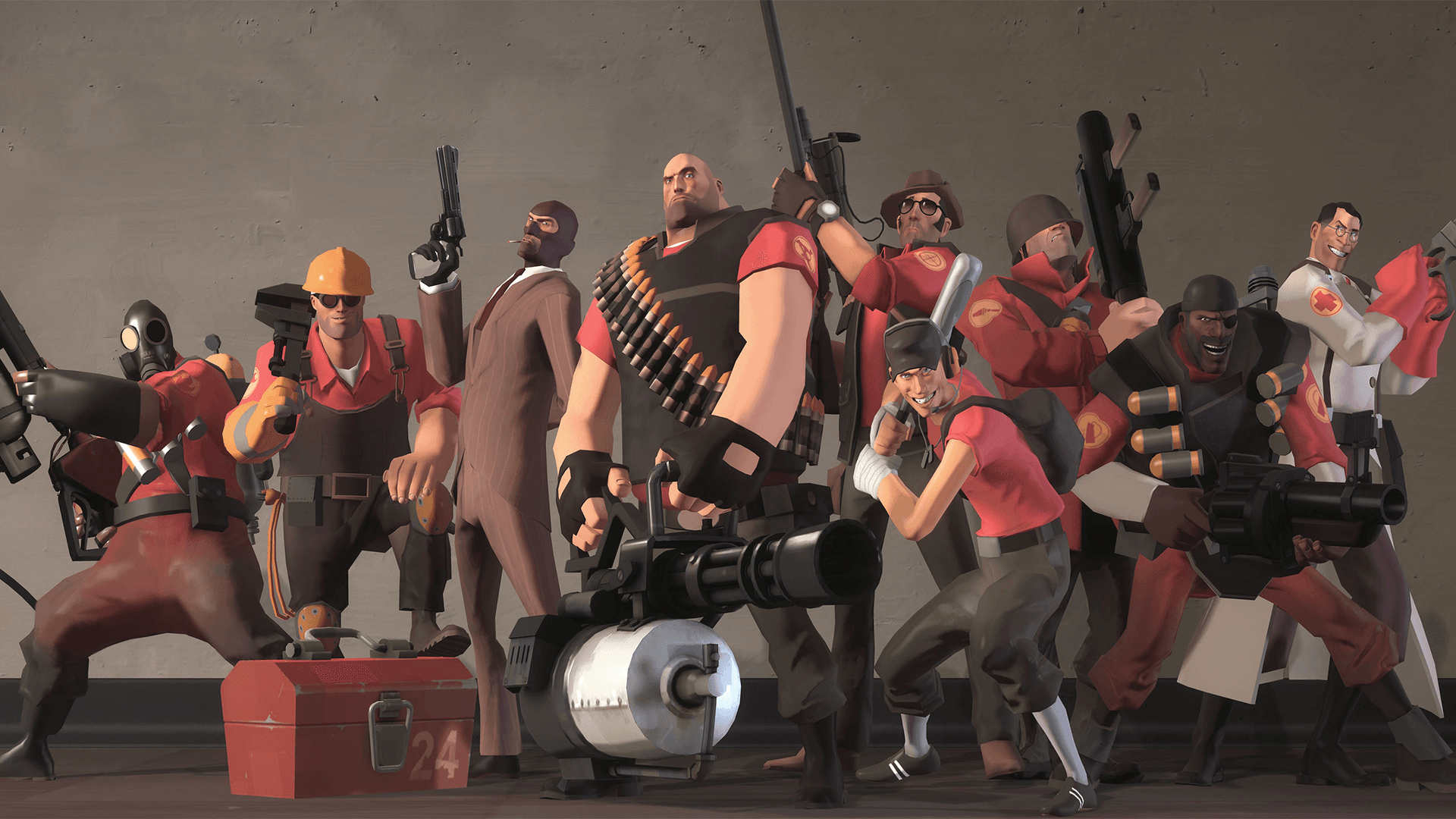
 Team Fortress 2
Generador de configuración del servidor de Team Fortress 2
Crea la configuración de tu servidor de TF2 con el generador de server.cfg para TF2: establece el nombre del servidor, la contraseña, el GSLT, los bots, el límite de tiempo, RCON y sv_pure en el formulario, o describe tu servidor a una IA en Easy Mode. La vista previa en directo muestra el archivo server.cfg listo para copiar o descargar. Gratis, sin registrarte y directamente en el navegador.
Creado por Florian Galz
Resultado de ejemplo
Ejemplo: el archivo server.cfg generado
Configuras las opciones mediante el formulario o el modo fácil con IA, y el generador crea al instante el archivo server.cfg listo para Team Fortress 2. Abajo aparecen las primeras líneas de la configuración predeterminada; tu archivo contiene tus valores y todos los demás ajustes.
Ejemplo · Configuración estándar
Resultado
// Team Fortress 2 — generated with the ZAP-Hosting Game Config Generator// zap-hosting.com/tools/tf2/config-generator // Server basicshostname "ZAP Team Fortress 2"sv_password ""sv_setsteamaccount "" // Rounds & timemp_timelimit 30mp_maxrounds 0mp_winlimit 0 // Team & fairnessmp_friendlyfire 0- +14 filasPuedes copiar el archivo completo en el generador o descargarlo; las líneas de ejemplo de aquí solo muestran el principio.
Ajustes
Qué puedes configurar en server.cfg con el generador de configuración de TF2
El generador crea el archivo server.cfg de tu servidor de TF2, no una configuración de cliente como autoexec.cfg. Sus 18 ajustes se dividen en seis secciones; entre paréntesis se indica la Cvar correspondiente en el archivo.
Configuración básica del servidor
Nombre del servidor (hostname), contraseña del servidor (sv_password; vacía para un servidor público), token GSLT (sv_setsteamaccount), número máximo de jugadores (2–32, predeterminado: 24) y mapa inicial. El número de jugadores y el mapa inicial son parámetros de inicio (+maxplayers, +map), por lo que no figuran en server.cfg.
Rondas y tiempo
Límite de tiempo por mapa en minutos (mp_timelimit, 0–180, predeterminado: 30), número máximo de rondas por mapa (mp_maxrounds) y victorias por ronda en cada mapa (mp_winlimit). El valor 0 desactiva el límite correspondiente.
Equipos y juego limpio
Friendly Fire (mp_friendlyfire, desactivado por defecto), equilibrio automático de equipos entre rondas (mp_autoteambalance, activado por defecto) y All-Talk, que permite oír también a los rivales en el chat de voz (sv_alltalk, desactivado por defecto).
Bots
Número de bots (tf_bot_quota, 0–32, 0 = sin bots) y dificultad de los bots (tf_bot_difficulty): Easy, Normal, Hard o Expert. La dificultad solo se escribe si el número de bots es distinto de 0.
Administración y seguridad
Contraseña RCON (rcon_password; si se deja vacía, desactiva RCON), comprobación de archivos sv_pure en los niveles 0, 1 y 2 (predeterminado: 1) y comandos de trucos (sv_cheats; desactivados por defecto). Nunca actives sv_cheats en un servidor público.
Otros
Modo torneo (mp_tournament) para partidas competitivas y modo LAN (sv_lan), que retira el servidor de la lista pública y solo resulta útil para pruebas locales.
El generador añade sin modificar al final del archivo las líneas de una server.cfg importada que no reconoce. No crea la rotación de mapas (mapcycle.txt) ni los plugins.
Guía
Cómo crear tu server.cfg de TF2
Desde el primer ajuste hasta el servidor en marcha: así instalas la configuración en tu servidor de TF2.
- 1
Paso 1
Abrir el generador o importar una configuración
El generador empieza con los valores predeterminados de Team Fortress 2 y muestra enseguida el archivo server.cfg en la vista previa en directo. Si ya tienes uno, puedes importarlo subiendo un archivo .cfg o .txt de hasta 2 MB o pegando su contenido.
- 2
Paso 2
Elige Easy Mode o el formulario
En Easy Mode describes tu servidor con tus propias palabras, por ejemplo, «servidor público de Payload con 24 Slots y GSLT». La IA te propone valores adecuados y explica cada cambio; solo se aplica lo que confirmes. En el modo avanzado configuras cada opción tú mismo.
- 3
Paso 3
Definir la configuración básica del servidor
Introduce el nombre del servidor (hostname), una contraseña de servidor opcional y tu token GSLT, y elige el mapa inicial y un número máximo de jugadores entre 2 y 32. El prefijo del mapa inicial determina el modo de juego.
- 4
Paso 4
Configurar rondas, equipos y bots
Define el límite de tiempo (mp_timelimit), de rondas (mp_maxrounds) y de victorias (mp_winlimit); activa o desactiva el fuego amigo, el equilibrio automático de equipos y All-Talk, y rellena los Slots vacíos con bots (tf_bot_quota) de la dificultad adecuada si lo necesitas.
- 5
Paso 5
Proteger la administración
Establece una contraseña RCON, elige el nivel de sv_pure y deja sv_cheats desactivado. Activa el modo torneo (mp_tournament) y el modo LAN (sv_lan) solo si realmente los necesitas.
- 6
Paso 6
Comprobar y guardar server.cfg
Comprueba el archivo server.cfg en la vista previa en directo; el generador te avisará si hay valores no válidos. Después puedes copiar el archivo, descargarlo o compartir un enlace sin contraseñas.
- 7
Paso 7
Subir y aplicar
Sube el archivo server.cfg a la carpeta tf/cfg de tu servidor de TF2 y reinicia el servidor o ejecuta «exec server.cfg» en la consola para aplicar los nuevos valores.
Configuración
Ubicación y aplicación
Dos formas de llevar la configuración a un servidor: subirla tú mismo o transferirla con un clic desde nuestro panel.
La opción manual
Subir por tu cuenta
- 1
Descargar archivo
Descarga el archivo server.cfg generado con el botón de arriba.
- 2
Subir mediante el gestor de archivos o FTP/SFTP
Guárdalo en
tf/cfg/server.cfg(Linux) otf\cfg\server.cfg(Windows). - 3
Aplicar cambios
Reinicia tu servidor o ejecuta «exec server.cfg» en la consola.
El método de ZAP-Hosting
Transferir al instante, sin subir archivos
Alquila un servidor de Team Fortress 2 con nosotros y transfiere tus ajustes directamente desde esta página con un clic.
- Sin FTP ni gestor de archivos
- En directo en segundos
- Reversible en cualquier momento
Más herramientas
Generadores de server.cfg para otros juegos de Source
Generador de configuración del servidor
Describe server.cfg con tus propias palabras mediante el ZapX AI Agent o configura cada ajuste manualmente, con vista previa en directo, descarga y envío directo a tu servidor alquilado.
Creado por Florian Galz
Generador de configuración del servidor
Describe server.cfg al ZapX AI Agent con tus propias palabras o configura cada ajuste manualmente, con vista previa en tiempo real para tu servidor de CS:GO alquilado.
Creado por Florian Galz
Generador de configuración del servidor
Describe server.cfg al ZapX AI Agent con tus propias palabras o configura cada ajuste manualmente, con vista previa en tiempo real para tu servidor de CS:Source alquilado.
Creado por Florian Galz
Generador de configuración del servidor
Describe server.cfg al ZapX AI Agent con tus propias palabras o configura cada ajuste manualmente, con vista previa en tiempo real para tu servidor de No More Room in Hell alquilado.
Creado por Florian Galz
Generador de configuración del servidor
Describe server.cfg al ZapX AI Agent con tus propias palabras o configura cada ajuste manualmente, con vista previa en tiempo real para tu servidor de Left 4 Dead 2 alquilado.
Creado por Florian Galz
Generador de configuración del servidor
Describe server.cfg al ZapX AI Agent con tus propias palabras o configura cada ajuste manualmente, con vista previa en tiempo real para tu servidor de Garry's Mod alquilado.
Creado por Florian Galz
FAQ
Preguntas frecuentes
Ubicación del archivo, GSLT, modo de juego, bots, sv_pure y contraseñas: respuestas breves.
El archivo server.cfg está en la carpeta del juego tf de tu servidor: en Linux, en tf/cfg/server.cfg; en Windows, en tf\cfg\server.cfg. El generador no transfiere nada automáticamente al descargar el archivo. Súbelo tú y reinicia el servidor o ejecuta «exec server.cfg» en la consola.
Puedes usar el generador gratis y sin registrarte: el formulario, Easy Mode, la importación, la copia, la descarga y la opción de compartir funcionan sin cuenta. El archivo server.cfg se crea directamente en tu navegador. Solo en Easy Mode se envían a la IA tu descripción y los valores actuales sin contraseñas para que te proponga cambios. Solo se aplicará lo que confirmes.
Sí, para un servidor público de TF2: el servidor utiliza el Game Server Login Token para iniciar sesión en Steam; en server.cfg aparece como sv_setsteamaccount. Puedes crearlo gratis en steamcommunity.com/dev/managegameservers con el ID de aplicación 440. En el formulario, el token se oculta como una contraseña.
TF2 no tiene una cvar propia para el modo de juego: este se determina por el prefijo del mapa. ctf_ indica Capture the Flag; pl_, Payload; koth_, King of the Hill; y cp_, Puntos de Control. En el generador puedes elegir uno de estos seis mapas iniciales: cp_dustbowl, ctf_2fort, pl_badwater, koth_viaduct, cp_granary o pl_upward. La rotación de mapas se define en el archivo independiente mapcycle.txt, que el generador no crea.
Ambos son parámetros de inicio (+maxplayers y +map), no Cvars de server.cfg. Por eso el generador no los incluye en el archivo. Los estableces al iniciar el servidor, por ejemplo, en sus parámetros de inicio o ajustes.
En «Bots», establece la cantidad de bots (tf_bot_quota) entre 1 y 32 y elige la dificultad (tf_bot_difficulty): Easy, Normal, Hard o Expert. El campo de dificultad solo aparece si la cantidad de bots no es 0. Con 0 no habrá bots.
sv_pure determina con qué rigor comprueba el servidor que los jugadores usen archivos de juego sin modificar: 0 permite archivos modificados; 1 exige que los archivos críticos no estén modificados y es el valor predeterminado recomendado; 2 bloquea casi todas las modificaciones del cliente. En cualquier caso, sv_cheats debe permanecer desactivado en un servidor público.
No. La contraseña del servidor, la contraseña RCON y el token GSLT se muestran ocultos en el formulario, nunca se guardan en los enlaces para compartir ni se envían a la IA en el modo fácil. Un enlace para compartir solo contiene los valores no secretos que hayas cambiado.
¿Tienes más preguntas?
Contactar con soportePon tu servidor de Team Fortress 2 en línea hoy mismo
Alquila ahora tu servidor de Team Fortress 2 y transfiere esta configuración con un clic.
Sin configuración. Sin riesgos. En línea en segundos.