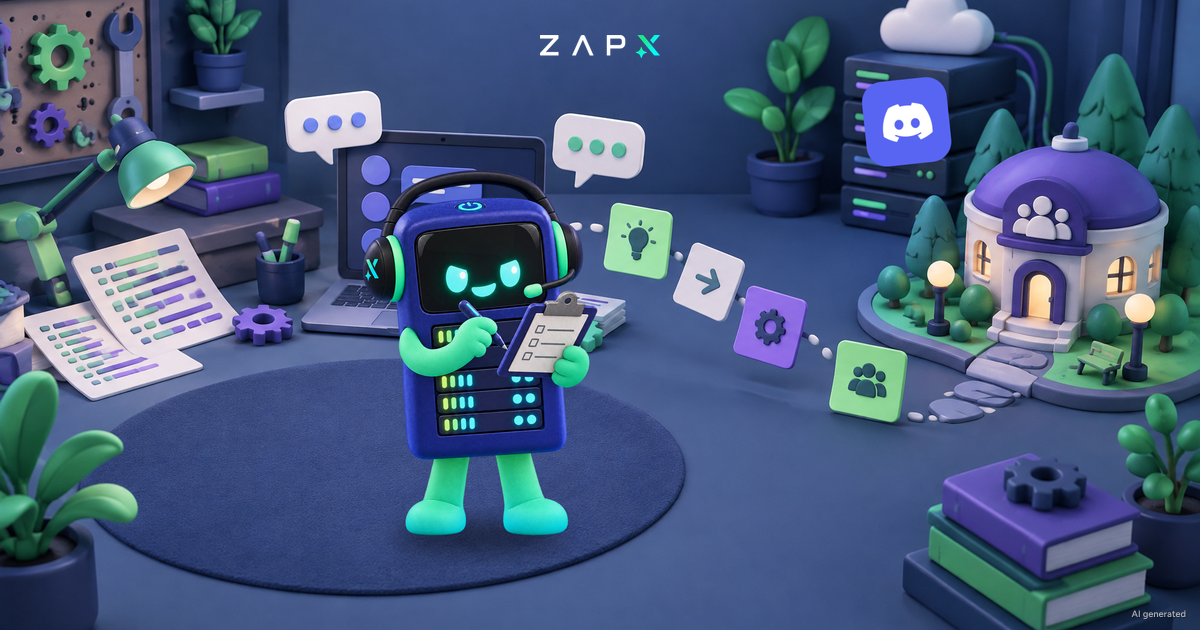
Einen eigenen Discord-Bot zu bauen, hieß bisher: JavaScript oder Python lernen und alles selbst auf einen Server bringen. Mit dem ZapX Maker beschreibst du stattdessen in normalen Sätzen, was dein Bot tun soll, und eine KI schreibt den Code. In dieser Anleitung erstellst du Schritt für Schritt einen Discord-Bot, inklusive Developer Portal, Token und Deployment.
- Der ZapX Maker ist ein KI-Chat: Du beschreibst die Idee, die KI baut den Bot in JavaScript (discord.js) oder Python (discord.py). Du schreibst keinen Code selbst.
- Zum Ausprobieren brauchst du kein Konto. Der volle Maker steckt im ZapX Pass.
- Je genauer deine Beschreibung ist, desto besser wird das Ergebnis. Der Maker fragt nach, wenn wichtige Angaben fehlen.
- Den fertigen Bot lädst du als ZIP herunter oder deployst ihn mit einem Klick auf deinen ZAP Discord-Bot-Server.
- Teste den Bot immer zuerst auf einem eigenen Testserver.
Der ZapX Maker ist ein KI-Chat, der aus einer Beschreibung in Alltagssprache fertigen Code baut. Im Fall von Discord bekommst du einen kompletten Bot mit Quelltext, package.json bzw. requirements.txt und einer README. Eine Übersicht, was der Maker kann und was er kostet, findest du auf der Seite ZapX Maker.
Ausprobieren kannst du den Discord-Bot Maker kostenlos und ohne Konto. Die öffentliche Vorschau erlaubt pro Tag nur eine begrenzte Anzahl an Läufen, und den Bot lädst du dort als ZIP herunter. Der volle Maker mit gespeicherten Projekten, Änderungen im Chat und Deploy per Klick ist Teil des ZapX Pass (Stufen Plus, Pro und Max). Jede Antwort der KI zählt dabei auf das KI-Kontingent deines Passes. Aktuelle Preise und Kontingente findest du auf der ZapX-Pass-Seite.
Rückfragen des Makers und automatische Reparaturversuche sind Teil des Ablaufs, aber jede KI-Antwort verbraucht im Pass Kontingent. Je klarer deine erste Beschreibung ist, desto weniger Runden brauchst du.
Der Weg von der Idee zum laufenden Bot besteht aus sieben Schritten. Die Developer-Portal-Schritte kommen im Beispiel weiter unten.
- Wähle die Sprache: JavaScript mit discord.js (Node.js 22) oder Python mit discord.py (Python 3.11). Bist du unsicher, nimm JavaScript. Den Code musst du ohnehin nicht selbst lesen oder schreiben.
- Beschreibe deine Idee in eigenen Worten, zum Beispiel was der Bot können soll, wer ihn nutzen darf und wie er antworten soll.
- Beantworte die Rückfragen des Makers. Fehlt eine wichtige Angabe, etwa wer einen Befehl benutzen darf, fragt die KI nach, bevor sie Code schreibt.
- Sieh dir das Ergebnis an: Dateien, Befehle und die Zusammenfassung der KI.
- Lass den Bot im Chat weiter anpassen. Jede Änderung schreibst du einfach als nächste Nachricht, zum Beispiel einen zusätzlichen Log-Kanal oder eine andere Antwort.
- Prüfe den Build. Der Maker kontrolliert Syntax und Aufbau der Dateien. Schlägt der Build fehl, versucht der Maker einmal automatisch, ihn zu reparieren.
- Lade den Bot als Datei herunter oder deploye ihn mit einem Klick auf deinen eigenen ZAP-Server.
Die bekannten Bibliotheken dahinter sind discord.js für JavaScript und discord.py für Python. Beide sprechen die offizielle Discord-API an. Für deinen Alltag ist die Wahl nur wichtig, wenn du den Code später selbst weiterentwickeln willst.
Die Qualität des Bots hängt fast komplett von deiner Beschreibung ab. Eine vage Idee führt zu Rückfragen oder zu Annahmen, die nicht zu deinem Server passen. Vergleiche diese beiden Prompts:
Mach mir einen Moderationsbot.
Ein /warn-Befehl nur für Moderatoren. Er braucht ein Mitglied und einen Grund.
Verwarnungen werden gespeichert, /warnings zeigt sie an.
Bei 3 Verwarnungen bekommt das Mitglied 1 Stunde Timeout.
Jede Verwarnung wird zusätzlich in den Kanal #mod-log geschrieben.
Der zweite Prompt nennt Befehl, Berechtigung, Daten, Schwellenwert und Ausgabekanal. Genau diese Angaben braucht die KI, um nicht raten zu müssen.
| Schwache Beschreibung | Bessere Beschreibung | Warum |
|---|---|---|
| Ein Willkommensbot | Begrüße neue Mitglieder in #willkommen mit einer Bildkarte (Profilbild, Name, Mitgliedsnummer) und gib ihnen die Rolle „Neu“. | Kanal, Inhalt und Rolle sind klar benannt |
| Ein Ticket-System | Ein Button „Ticket öffnen“ legt einen privaten Kanal für Mitglied und Support-Team an, ein Button „Schließen“ löscht ihn. | Ablauf und Berechtigungen sind beschrieben |
| Ein Giveaway-Bot | Ein /giveaway-Befehl mit Preis und Dauer. Mitglieder nehmen per Button teil, am Ende wird ein Gewinner gezogen und im Kanal verkündet. | Eingaben, Teilnahme und Ende sind definiert |
- Nenne Befehlsnamen mit Schrägstrich, zum Beispiel
/warn, statt nur von „einem Befehl“ zu sprechen. - Sag, wer einen Befehl benutzen darf: nur Moderatoren, eine bestimmte Rolle oder alle.
- Nenne feste Zahlen wie Schwellenwerte und Zeiträume.
- Schreib die Namen von Kanälen und Rollen so, wie sie auf deinem Server heißen.
- Beschreibe eine Sache pro Nachricht. Ergänzungen kommen danach einzeln in den Chat.
Als durchgehendes Beispiel bauen wir einen /warn-Befehl. Die Beschreibung ist der vierzeilige Prompt von oben. Der Maker fragt typischerweise nach, wer den Befehl nutzen darf. Antworte dort mit „Nur Moderatoren“. Danach schreibt er den Bot, in der JavaScript-Variante mit einer index.js, einer package.json und einer README.
Die Verwarnungen speichert der Bot als JSON-Datei im Ordner data/, denn der Maker baut keine Datenbank ein. Das reicht für einen Moderationsbot auf einem normalen Server völlig aus.
Bevor der Bot online gehen kann, brauchst du in Discord eine Anwendung mit Bot-Benutzer. Die Schritte folgen der offiziellen Discord-Dokumentation:
- Öffne das Discord Developer Portal und melde dich mit deinem Discord-Konto an.
- Klicke auf New Application, vergib einen Namen und lege die Anwendung an.
- Wechsle in den Bereich Bot und kopiere dort den Token. Wenn kein Token angezeigt wird, setze ihn zuerst zurück.
- Öffne OAuth2 und dort den URL Generator.
- Wähle die Scopes
botundapplications.commands. Wähle bei den Berechtigungen nur das, was dein Bot braucht, für/warnmit Timeout zum Beispiel Mitglieder timeouten. - Öffne die erzeugte URL im Browser, wähle deinen Testserver und bestätige die Einladung.
Der Token ist das Passwort deines Bots. Schreib ihn nie in den Chat des Makers, in einen Prompt oder in eine Datei. Der Maker setzt ihn bewusst nicht in den Code. Wer deinen Token kennt, kann den Bot übernehmen. Setze ihn im Developer Portal sofort zurück, wenn er irgendwo öffentlich geworden ist.
Du hast zwei Wege. Beide enden damit, dass der Token als Umgebungsvariable DISCORD_TOKEN gesetzt ist.
Die ZIP enthält den Quelltext, die Abhängigkeitsdatei und eine README mit den Startschritten. Du kannst den Bot überall laufen lassen, wo Node.js oder Python verfügbar ist. Ein Discord-Bot ist aber nur online, solange der Rechner läuft, auf dem er gestartet wurde. Für Dauerbetrieb brauchst du daher einen Server, der nie schläft.
Im vollen Maker mit ZapX Pass wählst du deinen ZAP Discord-Bot-Server als Ziel und deployst. Hier mietest du einen passenden Discord-Bot-Server. Der Deploy schreibt nur die Dateien des neuen Bots. Gibt es eine Datei schon mit anderem Inhalt, kopiert der Maker sie vorher in den Ordner zapx-maker-backup. Die letzten drei Sicherungen bleiben erhalten. Andere Dateien auf deinem Bot-Server fasst der Deploy nicht an.
Trage danach in den Einstellungen deines Bot-Servers DISCORD_TOKEN mit deinem Token ein und starte den Bot. Schreib danach auf deinem Testserver /warn mit einem Mitglied und einem Grund und prüfe die Antwort.
Leg dir einen eigenen Testserver an und lade den Bot zuerst dort ein. So testest du Timeouts und Rollen, ohne echte Mitglieder zu verwarnen.
Die KI schreibt keinen Code, der automatisch fehlerfrei ist. Der Maker prüft vor der Abgabe jede Datei auf Syntaxfehler und kontrolliert den Aufbau. Gestartet wird der Bot dabei nicht. Ob ein Befehl so reagiert, wie du es dir vorgestellt hast, siehst du erst im echten Betrieb. Teste deshalb besonders Berechtigungen, Timeouts, Rollenvergaben und alles, was Nachrichten löscht oder Kanäle anlegt.
Außerdem gibt es bewusst Grenzen:
- Musik: Der Bot spielt nur eigene Dateien oder Radio-Streams ab, kein YouTube und kein Spotify.
- Daten: Es gibt keine Datenbank. Verwarnungen und Einstellungen liegen als JSON-Dateien in
data/. - Funktionen: Selfbots, Massen-DMs und Web-Dashboards baut der Maker nicht.
- Umfang: Ein Bot hat höchstens 20 Dateien und 512 KB Quelltext.
Wenn du darüber hinaus etwas Eigenes brauchst, bekommst du mit der ZIP trotzdem einen sauberen Startpunkt, den du später selbst oder mit einem Entwickler erweitern kannst.
Kann ich einen Discord-Bot ohne Programmieren erstellen?
Ja. Du beschreibst im ZapX Maker in eigenen Worten, was der Bot tun soll. Die KI schreibt den Code, prüft ihn und stellt ihn als Download oder per Deploy bereit. Das Developer Portal und den Token richtest du selbst ein.
Ist der ZapX Maker kostenlos?
Ausprobieren kannst du den Discord-Bot Maker kostenlos und ohne Konto, mit einer begrenzten Anzahl an Läufen pro Tag. Der volle Maker ist im ZapX Pass enthalten. Details zu Stufen und Kontingent findest du auf der ZapX-Pass-Seite.
Soll ich discord.js oder discord.py wählen?
Wenn du nicht selbst programmieren willst, ist die Wahl zweitrangig. JavaScript mit discord.js ist die häufigste Wahl. Nimm Python mit discord.py, wenn du den Code später selbst in Python weiterentwickeln möchtest.
Wo läuft mein Bot dauerhaft?
Auf einem Server, der durchgehend läuft. Mit dem ZapX Pass deployst du ihn mit einem Klick auf deinen ZAP Discord-Bot-Server. Alternativ startest du die ZIP überall, wo Node.js oder Python läuft.
Was passiert, wenn der Build fehlschlägt?
Dann versucht der Maker einmal automatisch, den Fehler zu reparieren. Klappt auch das nicht, beschreibst du das Problem im Chat und lässt den Bot anpassen.
Überschreibt ein Deploy meinen bestehenden Bot?
Ein Deploy schreibt nur die Dateien des neuen Bots. Eine bereits vorhandene Datei mit anderem Inhalt wird vorher in zapx-maker-backup gesichert, die letzten drei Sicherungen bleiben erhalten.
Mit dem ZapX Maker kommst du von der Idee zum Discord-Bot, ohne eine Zeile selbst zu schreiben. Entscheidend ist eine präzise Beschreibung und ein Test auf einem eigenen Testserver. Starte mit einem kleinen Bot wie /warn und baue ihn im Chat Schritt für Schritt aus.