 Passwort-Manager selbst hosten
Bitwarden vServer mieten.
Bitwarden selbst hosten: Passwort-Tresor per 1-Klick, mit Root-Zugriff, DDoS-Schutz und Standorten in Europa & Amerika.
Oder 3 Tage testen ab 1,31 €Laufzeit „3 Tage“ im Checkout wählen · verlängert sich alle 3 Tage · jederzeit kündbar

Pakete 1–3 von 9
BitwardenSelbst konfigurieren
Dein Projekt. Dein Setup.
Kein Paket passt? Wähle CPU, RAM und Speicher frei – du zahlst nur für das Paket, das du dir zusammenstellst.
Leistungsstarke CPUs
1 Gbit/s Uplink inklusive
bis 5 Gbit/s zubuchbar
100 Gbit/s Host-Netz
Juniper Firewall
DDoS-Schutz
 Visa
 Mastercard
 American Express
 PayPal
 Google Pay
 Apple Pay
 Klarna
 Amazon Pay
Bitwarden auf dem vServer
Bitwarden selbst hosten – auf deinem eigenen vServer.
Mit Bitwarden liegen alle Passwörter, Passkeys, sicheren Notizen und Kreditkarten in einem verschlüsselten Tresor – auf Laptop, Smartphone und im Browser automatisch synchron. Statt einer fremden Cloud nutzt du deinen eigenen Bitwarden Server: Du mietest einen vServer, installierst den Open-Source-Passwortmanager per 1-Klick über die One-Click Apps im Panel (Coolify) und trägst danach nur noch die Server-URL in den offiziellen Bitwarden-Apps ein.
Beim Self-Hosting entscheidest du selbst, an welchem Standort in Europa oder Amerika dein Tresor liegt und wer Zugang bekommt. Über die Bitwarden-Einstellungen legst du fest, ob sich neue Nutzer registrieren dürfen, und bindest deinen eigenen Mailserver für Einladungen an. Mit Root-Zugriff per SSH härtest du den Server nach deinen Regeln, prüfst Logs und steuerst Updates. Ein tägliches automatisches Backup ist inklusive.

Funktionen
Was dein Bitwarden Server für dich leistet
Verschlüsselter Tresor, Sofortsuche und Bitwarden Send für sichere Weitergabe – plus Root-Zugriff, wenn du tiefer einsteigen willst.
Bitwarden per 1-Klick installiert
Dein Tresor startet ohne Docker-Handarbeit – Coolify übernimmt das Deployment.
Verschlüsselter Passwort-Tresor
Logins, Passkeys und Karten bleiben Ende-zu-Ende-verschlüsselt auf deinem Server.
Einträge sofort finden
Auch hunderte Logins bleiben durchsuchbar – tippen genügt, der Eintrag erscheint.
Bitwarden Send für sichere Weitergabe
Zugangsdaten verschlüsselt teilen – mit Ablaufdatum und begrenzten Aufrufen.
Sichere Notizen auf allen Geräten
Lizenzschlüssel oder WLAN-Daten sind sofort auf Handy und Laptop verfügbar.
Root-Zugriff per SSH
Server härten, Logs prüfen und Updates steuern – mit vollem Root-Zugriff.
Standorte in Europa und Amerika
Dein Server. Dein Standort.
4 Rechenzentren in Europa und Amerika — wähle den Standort, der am nächsten zu deinen Nutzern liegt.
Europa

Amerika

Bitwarden im Überblick
So richtest du deinen Bitwarden Server nach deinen Regeln ein
Von Installation-ID, Datenbank und Mailversand bis zu Registrierung, Admins und 2FA – hier siehst du, welche Bitwarden-Einstellungen du selbst in der Hand hast.
Bitwarden
Bitwarden
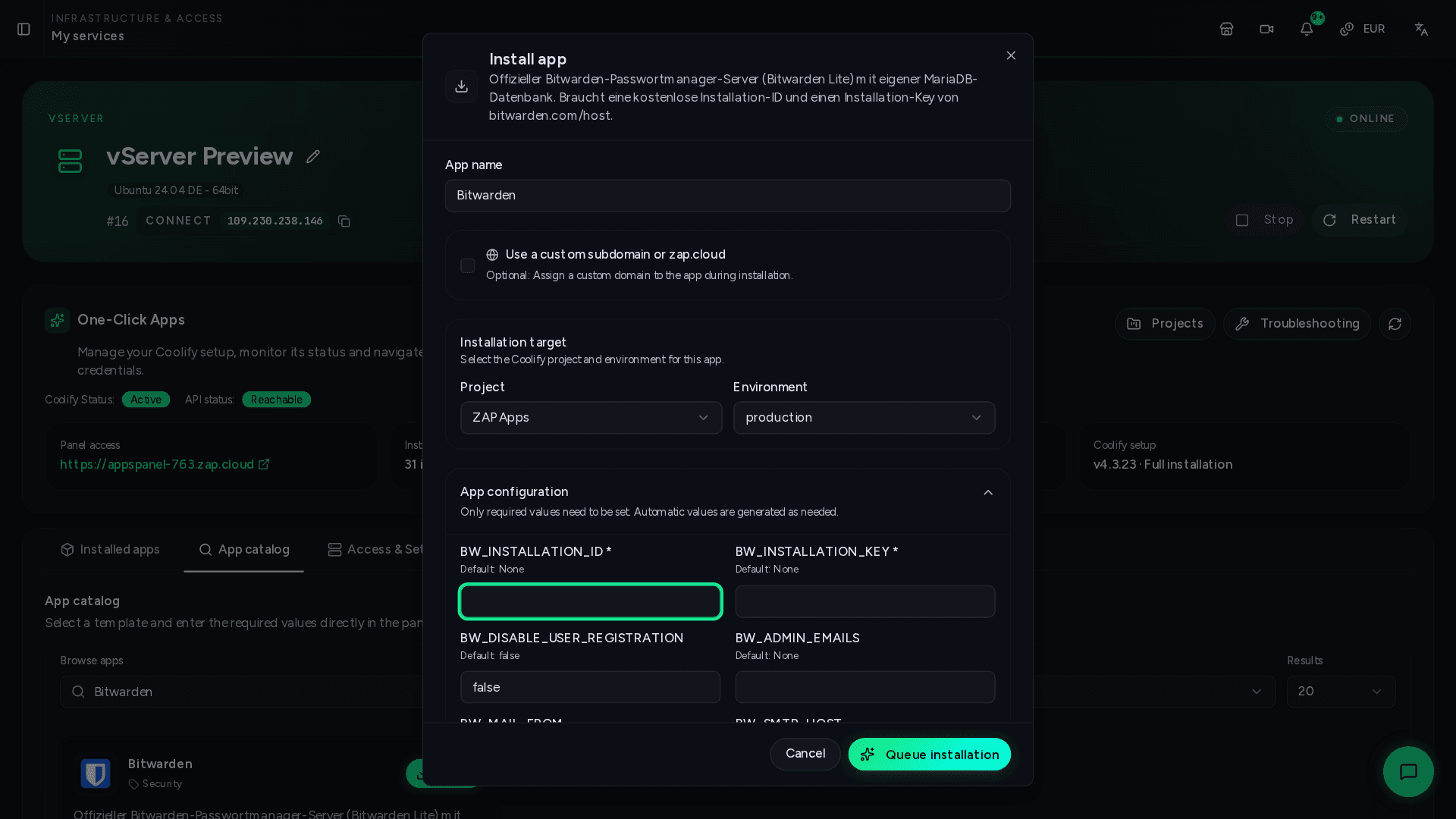
Installation-ID & Key hinterlegen
Beim ersten Start verknüpfst du deinen Bitwarden Server mit der Installation-ID und dem Key, die du kostenlos bei Bitwarden anforderst. Beide Felder sind Pflicht und werden direkt geprüft, damit dein Server sauber registriert ist.
Jetzt starten
Bitwarden in wenigen Minuten auf deinem vServer — ohne komplizierte Einrichtung.
Backups & Snapshots
Mit ZapX Pass bleibt dein vServer wiederherstellbar.
Mit ZapX Pass schaltest du Snapshots für schnelles Rollback, Restore, manuelle Backups und längere Aufbewahrung der Tagesbackups frei.
Backups mit ZapX Pass
GESICHERT- Manuelle Backups
- Tagesbackups länger behalten
Snapshots mit ZapX Pass
ERFASST- Snapshot vor Deploy
- Sofort zurückspringen
- Snapshot mit RAM
Mehr Kontrolle mit ZapX Passmehr Speicher, Restore, ZapX-Pass-Vorteile und Lifetime-vServer ohne Aktivitätschecks
Bewertungen
Was Kunden über ZAP-Hosting sagen
Echtes Feedback zu Support und Setup.
Sehr einfach zu verstehen
Sehr einfach zu verstehen, und preislich auch okay.

 ZAP-HostingAntwort
Vom Minecraft-Community-Server zu TTT in wenigen Klicks
Ich habe meinen Server bei ZAP-Hosting ursprünglich für meinen Twitch-Stream gemietet: ein Minecraft-Paper-Server, auf den meine Zuschauer einfach joinen können, ohne dass mein Stream-PC dabei in die Knie geht. Lief stabil und ohne Lags, genau so, wie ich es mir vorgestellt hatte. Inzwischen habe ich den Server auf Garry’s Mod TTT2 umgestellt, und auch das ging erstaunlich unkompliziert. Spiel wechseln, Addons drauf, eigenen Loading Screen eingebunden, fertig. Das Webinterface ist übersichtlich, man findet sich schnell zurecht, auch ohne Server-Profi zu sein. Für Streamer und kleine Communities, die einfach einen zuverlässigen Gameserver wollen, ohne sich groß mit Technik rumzuschlagen: klare Empfehlung.
ZAP-HostingAntwort

Bin Mittlerweile längerer Kunde bei…
Bin Mittlerweile längerer Kunde bei Zap-Hosting und bin mit dem Umzug auf ZapX sehr zufrieden.
ZAP-HostingAntwortServer waren sehr günstig im Vergleich…
Server waren sehr günstig im Vergleich und trotzdem sehr stabil. Die Oberfläche wurde nun neu überarbeitet. Aufgrund der Preise wurden jetzt auch bei Zap erhöht aber das finde ich gerechtfertigt.
ZAP-HostingAntwortÜberzeugender Lifetime-VPS
Ich nutze den Lifetime-VPS nun seit rund zwei Monaten und bin insgesamt sehr überzeugt. Da ich selbst Linux-Poweruser bin, kann ich die bereitgestellten Install-Scripts zwar nicht beurteilen, das Preis-Leistungs-Verhältnis für einen dauerhaft nutzbaren Server ist jedoch wirklich stark, vorausgesetzt, man loggt sich alle drei Monate kurz ein und klickt auf den Server. Ein paar Kritikpunkte gibt es dennoch: Zum einen fehlt leider eine IPv6-Unterstützung, zum anderen stören auf Dauer die permanente Werbung für ZapX im Webpanel sowie die häufigen Gutschein-Einblendungen beim Login.
ZAP-HostingAntwortFAQ
Häufige Fragen zu Bitwarden
Antworten auf die wichtigsten Fragen vor dem Start.
Was brauche ich, um einen Bitwarden Server zu mieten?
Du brauchst einen vServer, eine Installation-ID samt Key, die du kostenlos bei Bitwarden anforderst, und idealerweise eine eigene Domain oder Subdomain für die HTTPS-Verbindung. Bitwarden installierst du per 1-Klick im Panel. Für Einladungs- und Bestätigungsmails trägst du die Zugangsdaten deines Mailservers ein.
- Passendes vServer-Paket
- Installation-ID und Key von Bitwarden
- SMTP-Zugang für E-Mails
Wie viel kostet es, Bitwarden selbst zu hosten?
Die Bitwarden-Server-Software selbst ist kostenlos, du zahlst nur den vServer. Zur Wahl stehen verschiedene vServer-Pakete, die aktuellen Preise siehst du live in der Paketübersicht. Die Laufzeit wählst du flexibel, dein vServer ist jederzeit kündbar und die Kündigung wirkt zum Ende der Laufzeit. Für Premium- und Organisationsfunktionen brauchst du zusätzlich eine Lizenz von Bitwarden.
- Bitwarden-Server-Software kostenlos
- Verschiedene vServer-Pakete zur Auswahl
- Jederzeit kündbar
Welches vServer-Paket brauche ich für Bitwarden?
Die Bitwarden-Dokumentation nennt für den Bitwarden Server mindestens 2 GB RAM und 12 GB Speicher, empfohlen sind 4 GB RAM und 25 GB Speicher. Für dich allein oder deine Familie reicht oft ein Paket nahe der Mindestanforderung. Speichert ein Team viele Einträge und Dateianhänge, planst du besser mit der Empfehlung.
- Minimum: 2 GB RAM, 12 GB Speicher
- Empfohlen: 4 GB RAM, 25 GB Speicher
Wie installiere ich Bitwarden auf meinem vServer?
Nach der Bestellung öffnest du im Panel die One-Click Apps, wählst Bitwarden und startest das Deployment mit einem Klick. Coolify richtet die Container automatisch ein, du ergänzt Installation-ID, Key und deine Domain. Docker-Befehle musst du dafür nicht von Hand ausführen. Wie die One-Click Apps im Detail funktionieren, erklärt das Help Center. Mehr zu One-Click Apps im Help Center
- App im Panel auswählen
- Deployment per 1-Klick starten
- Installation-ID, Key und Domain eintragen
Funktionieren die offiziellen Bitwarden-Apps mit meinem eigenen Server?
Ja. In den offiziellen Bitwarden-Apps für Smartphone und Desktop sowie in der Browser-Erweiterung wählst du vor dem Login die Option für einen selbst gehosteten Server und trägst die URL deines Bitwarden Servers ein. Danach synchronisiert dein Tresor über deinen eigenen vServer, Autofill und Passkeys nutzt du wie gewohnt.
- iOS, Android, Desktop und Browser
- Server-URL einmalig eintragen
- Web-Tresor direkt auf deinem Server
Wie sichere ich meinen Bitwarden-Tresor?
Aktiviere die Zwei-Faktor-Authentifizierung, schalte die offene Registrierung ab, sobald alle Nutzer angelegt sind, und halte Bitwarden und das System aktuell. Jeder vServer hat ein tägliches automatisches Backup inklusive. Eigene und manuelle Backups, Snapshots sowie die Wiederherstellung verwaltest du mit dem ZapX Pass. Backups im Help Center
- Zwei-Faktor-Authentifizierung aktivieren
- Registrierung nach dem Setup abschalten
- Tägliches Auto-Backup inklusive
Wo liegen meine Passwörter, wenn ich Bitwarden selbst hoste?
Auf deinem eigenen vServer, an dem Standort, den du bei der Bestellung wählst. ZAP-Hosting bietet Standorte in Europa und Amerika, viele Nutzer in Deutschland starten mit FFM/Eygelshoven. Bitwarden verschlüsselt den Tresor bereits auf deinem Gerät, auf dem Server liegen nur verschlüsselte Daten. Ob dein Setup die Anforderungen der DSGVO erfüllt, hängt von deiner Konfiguration und Nutzung ab.
- Standort in Europa oder Amerika frei wählbar
- Verschlüsselung auf deinem Gerät
- Volle Kontrolle über den Server
Bitwarden oder Vaultwarden – was passt zu mir?
Vaultwarden ist eine inoffizielle, in Rust geschriebene Server-Implementierung, die mit den Bitwarden-Clients zusammenarbeitet und sehr wenig Ressourcen braucht. Der offizielle Bitwarden Server kommt direkt vom Hersteller, erhält dessen Updates und unterstützt lizenzierte Organisationsfunktionen. Wenn dir Herstellerpflege und offizielle Dokumentation wichtig sind, passt Bitwarden.
- Bitwarden: offizieller Server vom Hersteller
- Vaultwarden: inoffiziell, sehr ressourcensparend
Noch weitere Fragen?
Support kontaktierenZapX Panel
Dein vServer im Panel alles an einem Ort
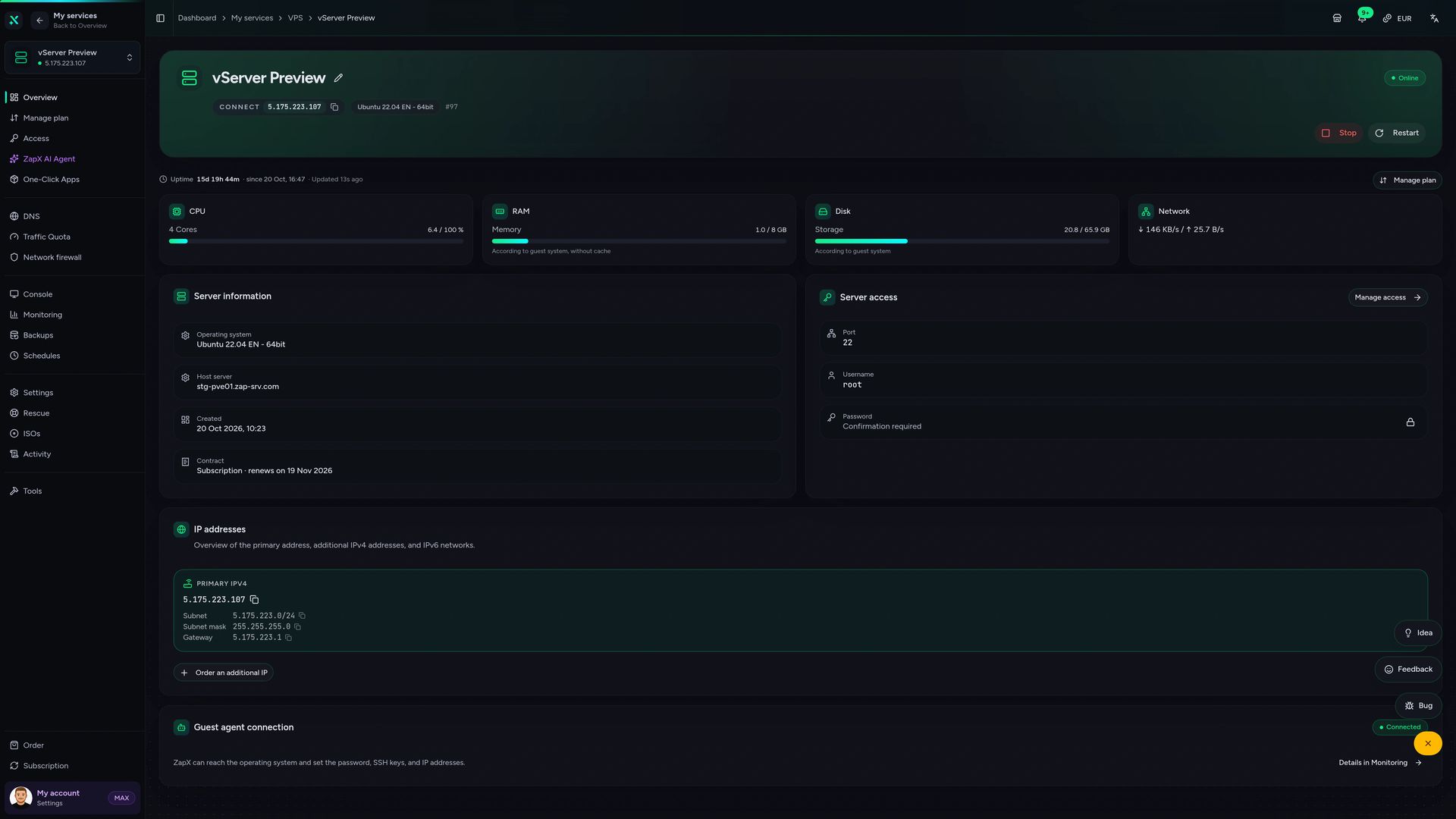
Konsole, Statistiken und DDoS-Übersicht deines vServers – so behältst du deinen Bitwarden Server jederzeit im Griff.
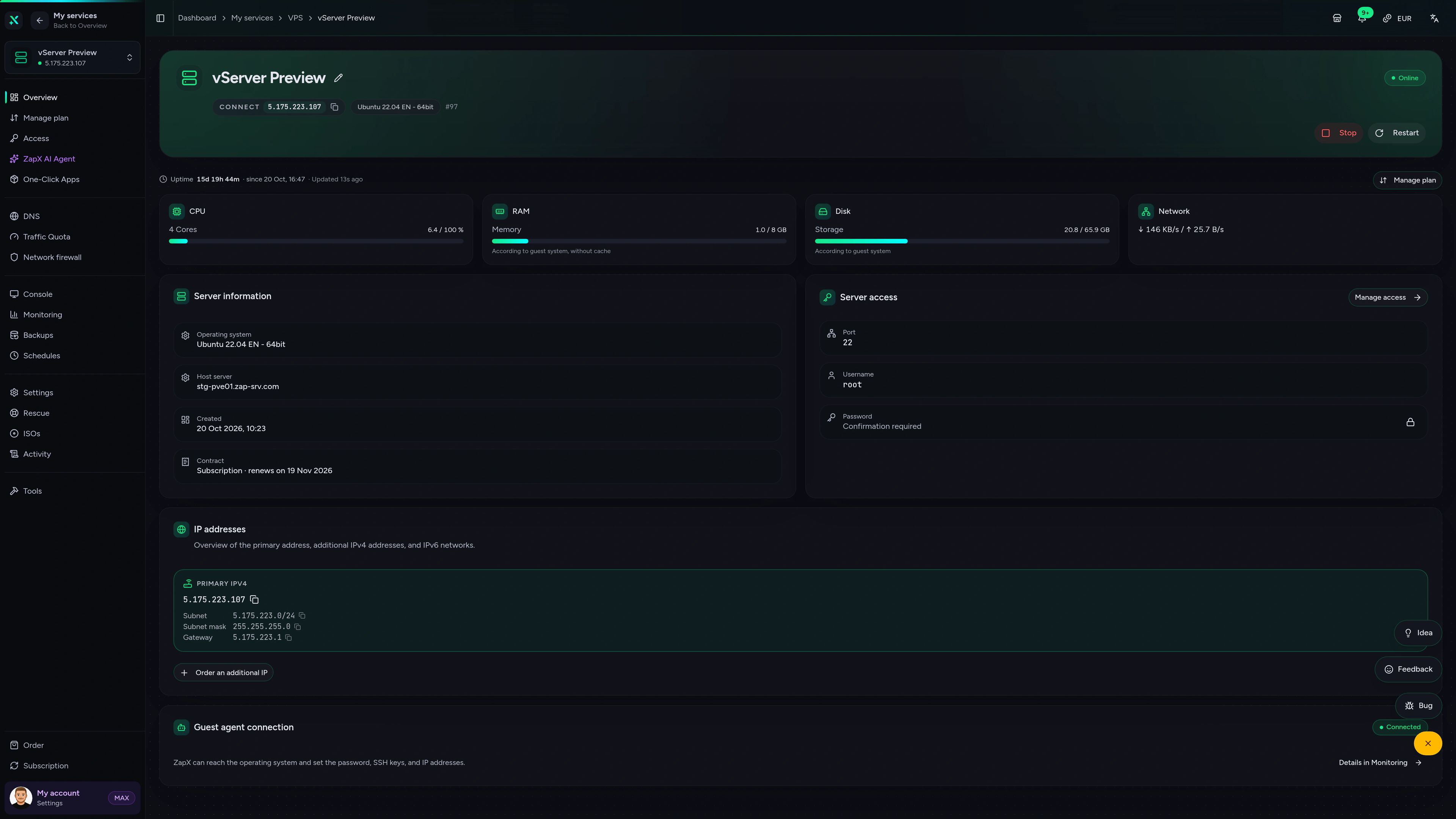
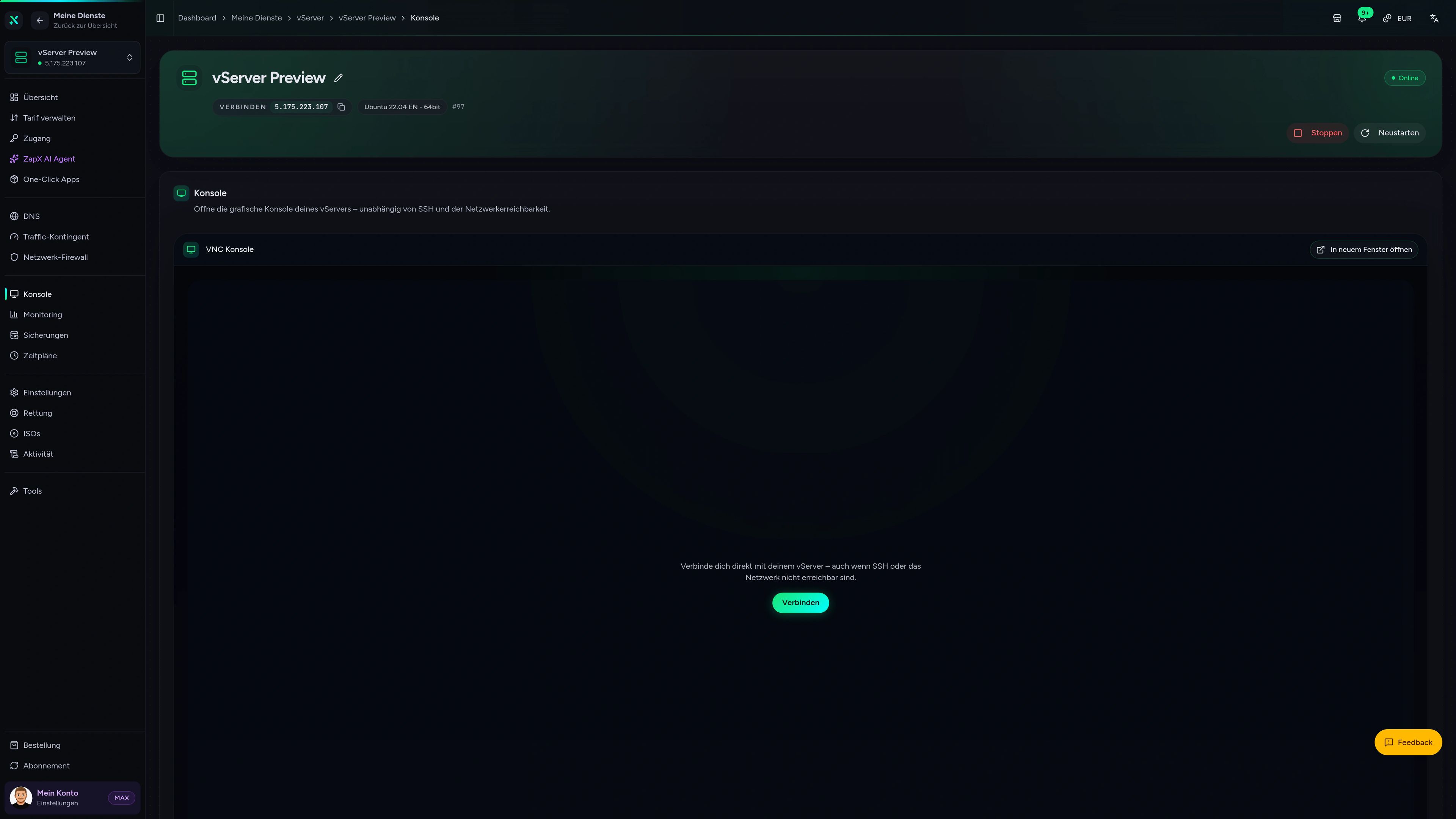
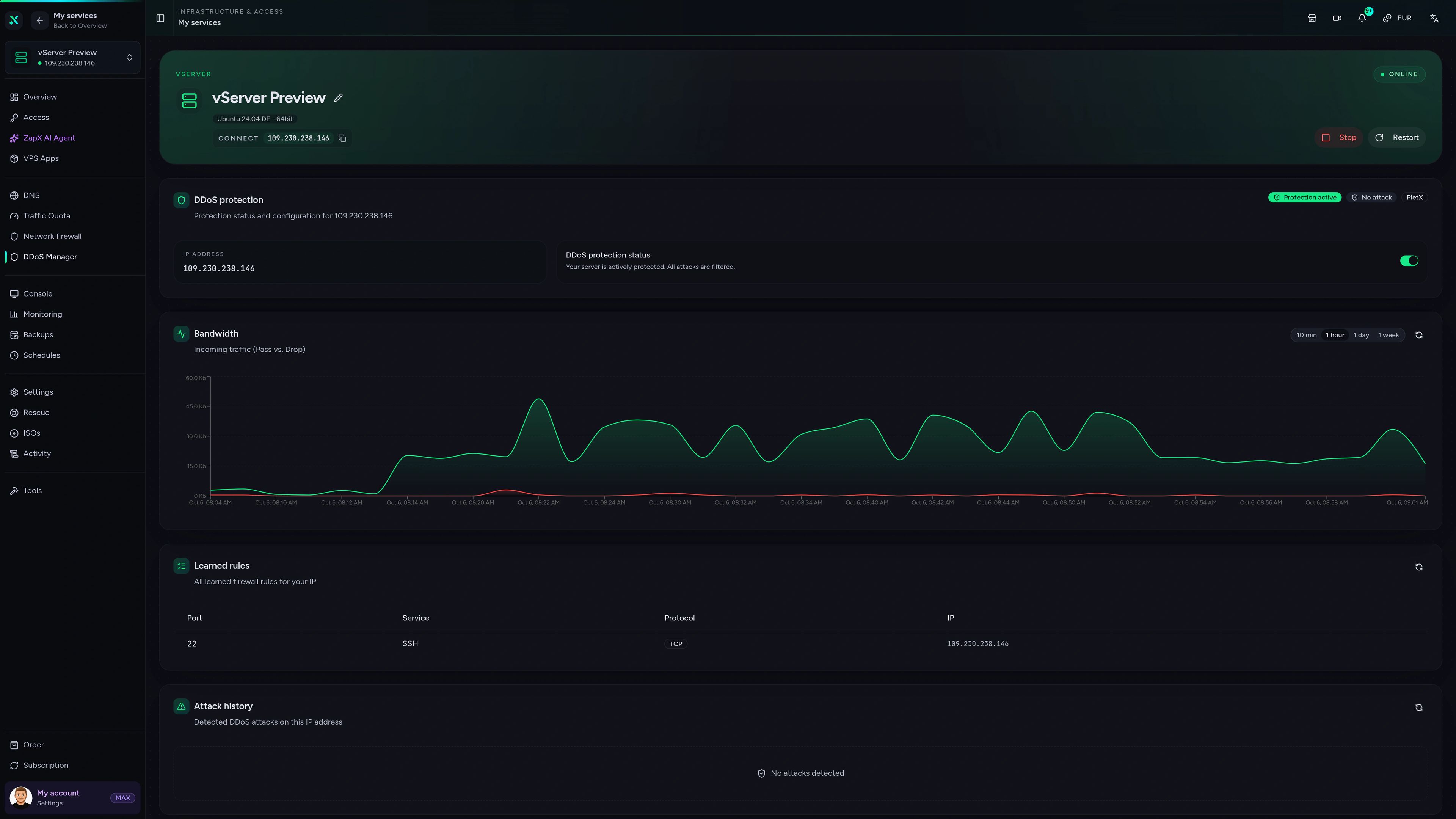
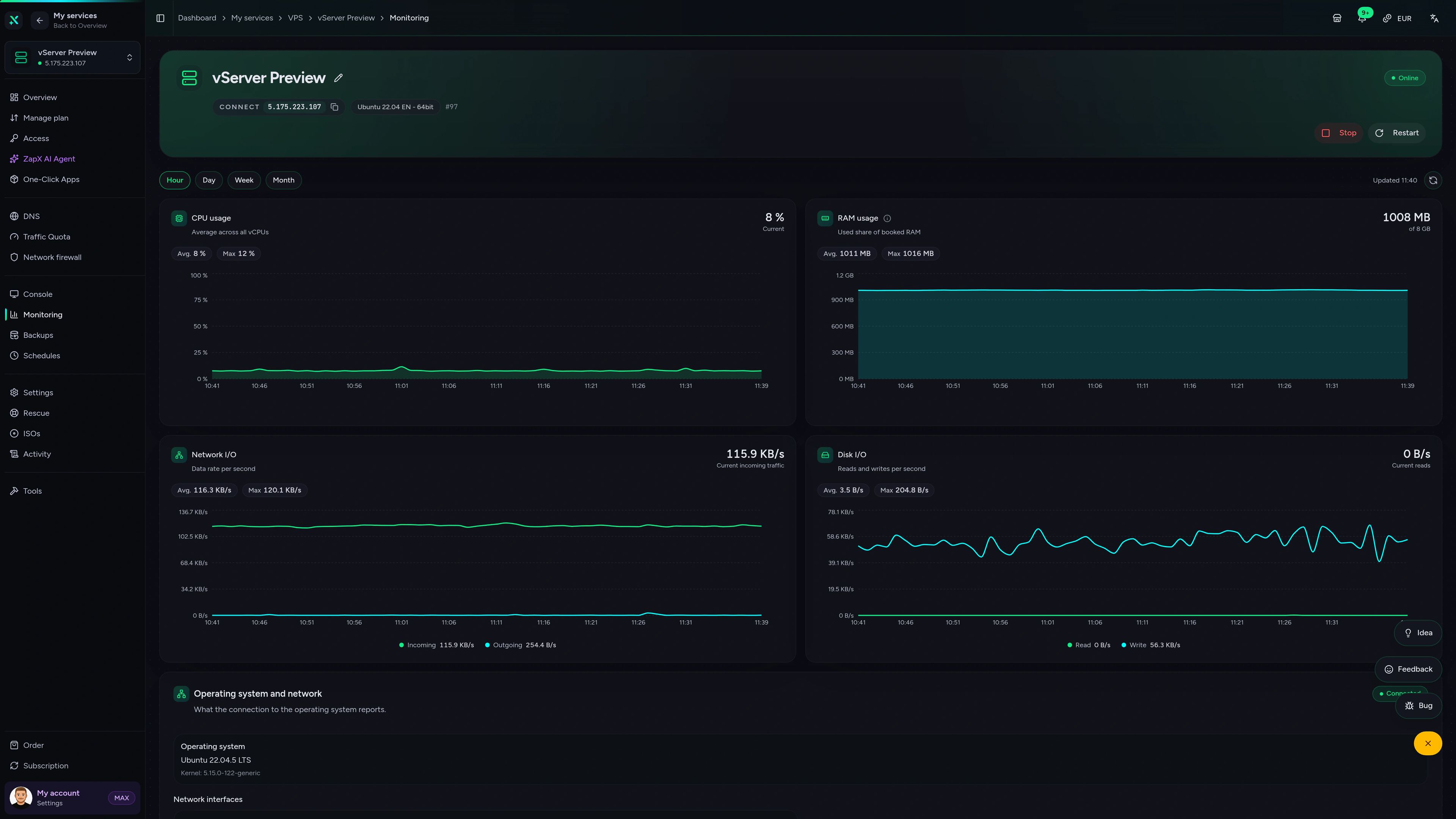
vServer – Übersicht
CPU-, RAM-, Festplatten- und Netzwerkauslastung, Serverdetails, Root-Zugriff und IP-Adressen deines vServers auf einen Blick.
Fragen zu deinem Bitwarden Server? Der ZapX AI Agent hilft weiter.
Ob Mailversand, HTTPS oder Updates: Der ZapX AI Agent erklärt dir Schritt für Schritt, was du an deinem Bitwarden Server prüfen und ändern kannst.
Der ZapX AI Agent ist Teil des ZapX Pass – zusammen mit mehr Backup-Slots für deinen vServer.
ZapX Pass ansehenZapX AI Agent
panel.zap-hosting.com
Leistung
Was die Werte für Bitwarden bedeuten: Web-Tresor, Suche und Sync reagieren auch dann flott, wenn mehrere Geräte gleichzeitig synchronisieren.
High-Performance-vServer, CPU-Modell je Standort
Typische vServer-Angebote ohne veröffentlichte Host-CPU
bestätigt 2026-07-01
Einsatzszenarien
So nutzt du deinen Bitwarden Server
Ob privater Tresor, gemeinsame Zugänge in Familie und Team oder Sync über alle Geräte – dein Bitwarden Server wächst mit deinem Alltag.
Bereit für deinen Tresor?
Bitwarden selbst hosten auf deinem vServer
ZapX AppComing soon
Deinen Bitwarden Server unterwegs im Blick
Mit der ZapX App prüfst du Status und Auslastung deines vServers und startest ihn bei Bedarf neu – auch von unterwegs.

Auch verfügbar
Wir bieten auch folgende Apps an.
WireGuard, Coolify, Monitoring und mehr — One-click auf deinem vServer.

Private Cloud
Nextcloud
Nextcloud ist eine selbst gehostete Open-Source-Plattform für Dateispeicherung, Zusammenarbeit und Kommunikation – für eine nahtlose Datenverwaltung.
Automatische Einrichtung

Automatisierung
n8n
n8n ist ein erweiterbares Tool zur Workflow-Automatisierung.
Bereit in ~2 Min.

VPN & Netzwerk
WireGuard Easy
Der einfachste Weg, WireGuard VPN mit einer webbasierten Admin-Oberfläche zu betreiben.
Bereit in ~2 Min.

Medienserver
Plex
Plex organisiert Videos, Musik und Fotos aus persönlichen Medienbibliotheken und streamt sie auf Smart-TVs, Streaming-Boxen und Mobilgeräte.
Bereit in ~2 Min.

Passwortsicherheit
Vaultwarden
Vaultwarden ist ein Passwortmanager, mit dem du deine Passwörter sicher speichern und verwalten kannst.
Keine manuelle Konfiguration

Website & Blog
WordPress mit MariaDB
WordPress ist eine Open-Source-Software, mit der du eine schöne Website, einen Blog oder eine App erstellen kannst.
Bereit in ~2 Min.
Auch verfügbar
WireGuard, Coolify, Monitoring und mehr — One-click auf deinem vServer.
768
Verfügbare Apps


Vorteil
Alle Apps inklusive
Der App-Marktplatz gehört zum vServer — ohne Aufpreis pro Installation.
Wähle deine Apps im Konfigurator und starte in Minuten.
Starte deinen eigenen Bitwarden Server
vServer wählen, Bitwarden per 1-Klick installieren, Server-URL in den Apps eintragen – und dein Passwort-Tresor liegt in deiner Hand.
Kein Setup. Kein Risiko. In 60 Sekunden online.