Tu veux créer un mod Minecraft sans apprendre Java ni configurer un environnement de développement ? Avec le ZapX Mod Maker, tu décris ton idée avec des phrases simples et tu obtiens un fichier .jar prêt à l’emploi. Dans ce guide, nous te montrons comment faire à partir d’un exemple concret : un sac à dos en cuir et des ailes en plumes visibles sur le joueur.
- Choisis le loader et la version de Minecraft, puis décris ce que tu veux.
- Fais créer le mod et télécharge le fichier
.jar. - Teste le mod sur ton propre serveur avec tes amis.
Tu trouveras plus bas tous les détails de chaque étape, avec un exemple illustré par des captures d’écran.
La méthode classique consiste à programmer un mod en Java. Tu as besoin d’un JDK compatible, d’un mod loader (Fabric, Forge ou NeoForge), du système de build Gradle et d’un environnement de développement comme IntelliJ IDEA. La documentation Fabric explique, par exemple, comment configurer un projet. Ensuite, tu enregistres les objets dans le code, tu ajoutes les textures et les recettes, tu compiles le mod et tu lances le client pour le tester.
Il existe aussi des outils de création comme MCreator, qui permettent de créer des mods à l’aide d’une interface visuelle. C’est une autre approche : tu travailles dans un programme dédié et tu assembles toi-même les éléments. La méthode par description que nous présentons ici évite complètement la configuration et le code.
Le ZapX Mod Maker s’utilise en trois étapes. Tu choisis le loader (Fabric, Forge ou NeoForge) et la version de Minecraft. Puis tu décris le mod avec des phrases simples. Le Maker écrit le code, le compile et te fournit un fichier .jar.
Tu peux essayer le Maker sans compte. L’aperçu public te donne droit à 3 prompts gratuits toutes les 24 heures. La version complète du Maker est incluse dans les offres Plus, Pro et Max du ZapX Pass : tu peux y enregistrer des projets, continuer à les développer et déployer le mod directement sur ton propre serveur ZAP.
Nouveauté depuis la sortie du 23.11.2026 : les objets portés dans l’emplacement d’armure, comme un sac à dos, une sacoche, des ailes ou une armure personnalisée, ont leur propre apparence lorsqu’ils sont créés avec le Maker. Pour cela, le Maker crée une texture 64x32 (couche d’équipement) ainsi que les fichiers nécessaires. Auparavant, ces objets étaient invisibles sur le joueur ou ressemblaient à une armure Vanilla.
Voici trois faits à connaître :
- Version : cette apparence fonctionne à partir de Minecraft 1.21.2.
- Rendu : il s’agit d’une couche de texture plate sur le corps, et non d’un modèle 3D.
- Compatibilité : elle concerne uniquement les mods, pas les plugins de serveur.
Un sac à dos avec cette apparence n’a donc pas de forme en relief : c’est une couche sur le dos du joueur. Le rendu est tout à fait convaincant, mais il ne faut pas le confondre avec un modèle 3D.
L’exemple ci-dessous vient du Maker lui-même : loader Fabric, Minecraft 1.21.11. Voici la description complète :
Un sac à dos en cuir que l'on porte dans l'emplacement du plastron et qui est visible dans le dos du joueur, avec des bretelles à l'avant. Ajoute aussi des ailes en plumes que l'on porte dans l'emplacement du plastron et qui sont visibles dans le dos. Les deux doivent avoir leur propre texture et une recette de fabrication.
En une seule réponse et sans poser de questions, le Maker a créé le mod Cuir et Plumes :
- Sac à dos en cuir : il se porte dans l’emplacement du plastron et a sa propre apparence. Selon le Maker, c’est une couche plate dans le dos, sans espace de rangement : il est uniquement visuel et ne contient pas d’inventaire.
- Ailes en plumes : elles se portent également dans l’emplacement du plastron, utilisent la couche Elytra et permettent de planer comme une Elytra.
- Recettes : les deux recettes sont sans forme. Le sac à dos nécessite 7 cuirs et 1 coffre ; les ailes en plumes, 6 plumes, 2 bâtons et 1 fil.
- En jeu : les objets s’obtiennent directement avec
/give @s lederflug:rucksacket/give @s lederflug:federfluegel.
Le Maker le précise lui-même : c’est à toi de tester le mod en jeu. Voici le résultat, d’abord vu de dos avant et après :
Avant, le joueur ne porte aucun objet ; après, il porte le sac à dos en cuir. Toutes les captures d’écran proviennent du client Minecraft réel et du fichier .jar non modifié fourni par le Maker.
Les bretelles du sac à dos se trouvent à l’avant, sur la poitrine :
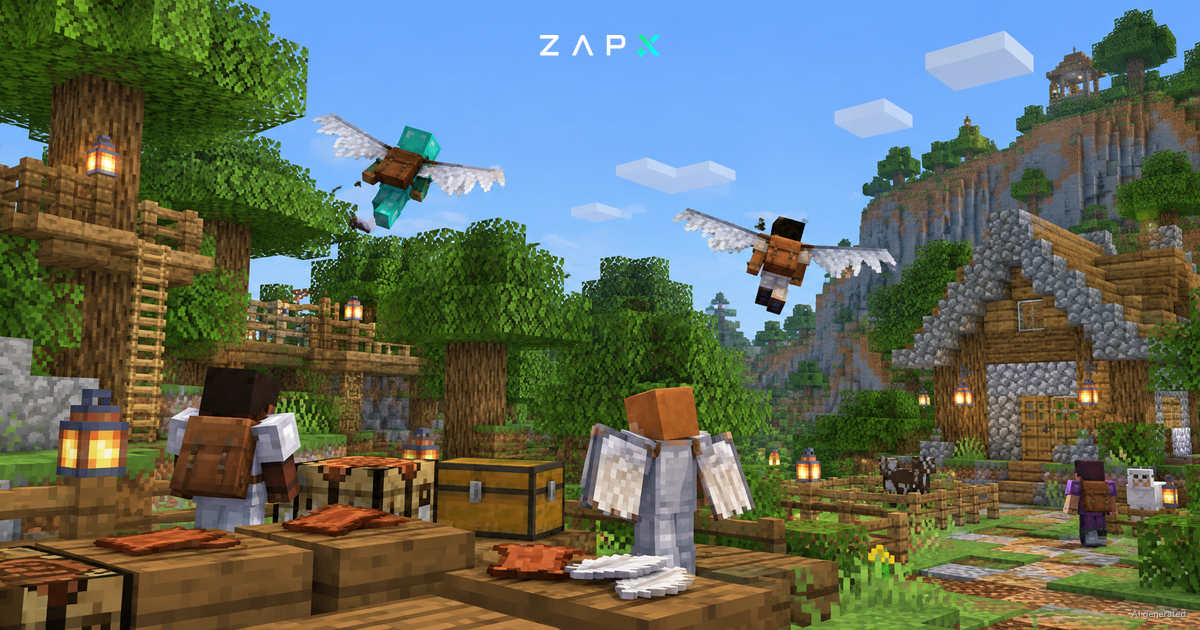
Voici les ailes en plumes portées et en plein vol plané :
D’abord portées, puis déployées pendant le vol plané : les deux éléments viennent du mod Cuir et Plumes.
Nouveauté depuis le 23.11.2026 : si une demande importante (« tout à la fois ») ne peut pas être réalisée en une seule fois, le Maker complète les éléments restants en jusqu’à trois étapes automatiques supplémentaires. Le récapitulatif de chaque étape indique ce qui a été ajouté et ce qu’il reste à faire. Si une étape supplémentaire n’ajoute rien de nouveau, le processus s’arrête.
Le budget habituel s’applique. Dans l’aperçu public, chaque étape supplémentaire consomme l’un de tes prompts gratuits. Si tu n’en as plus, rien ne se lance et tu dois écrire toi-même « continue avec… ». Le nombre d’étapes n’est donc pas illimité.
Dans notre exemple de sac à dos, aucune étape supplémentaire n’était nécessaire, car tout a pu être créé en une seule fois.
- Ouvre le ZapX Mod Maker.
- Choisis le loader et la version de Minecraft que tu utiliseras ensuite sur ton serveur et dans ton client.
- Décris le mod en précisant l’emplacement, l’apparence, la recette et la version.
- Lis la réponse du Maker et vérifie ce qu’il a créé et ce qu’il a volontairement laissé de côté.
- Télécharge le fichier
.jar. - Teste le mod en jeu et récupère les objets avec
/give.
La précision de ta description détermine à quel point le résultat correspond à ce que tu imagines. Plus tu précises l’emplacement, l’apparence, la recette et la version, moins le Maker aura à deviner.
Fais-moi un sac à dos cool.
L’emplacement, l’apparence, la recette et la version ne sont pas indiqués. Le Maker doit tout décider lui-même.
Fabric, Minecraft 1.21.11 : un sac à dos marron en cuir, à porter dans l'emplacement du plastron et visible dans le dos. Texture personnalisée et recette de fabrication sans forme avec du cuir et un coffre.
Cette description indique le loader, la version, l’emplacement, l’apparence et la recette.
Si tu veux un sac à dos et des ailes, demande les deux dans une seule description, comme dans l’exemple ci-dessus. Si tout ne peut pas être créé en une seule fois, le Maker continue automatiquement. Si tu n’as plus de prompts gratuits, tu peux écrire toi-même « continue avec… » plus tard.
Pour tester le mod avec tes amis, tu as besoin d’un serveur Minecraft sous Fabric (ou avec le loader adapté) et de la même version de Minecraft que celle du mod. Place le fichier .jar dans le dossier mods du serveur. Redémarre ensuite le serveur et récupère les objets avec /give. Tu trouveras un serveur avec prise en charge des mods chez ZAP-Hosting.
Contrairement aux plugins, les mods qui ajoutent des objets et des textures personnalisés doivent être installés dans le client de chaque joueur. Avec Fabric, il faut également installer la Fabric API. Sans le mod, un joueur ne peut pas rejoindre le serveur ou ne verra pas l’apparence de l’objet.
Donne donc le même fichier .jar à tes amis et indique-leur le loader et la version de Minecraft.
Fais une sauvegarde avant d’installer le mod sur un serveur en activité. Un nouveau mod peut modifier le monde et les objets : le tester sur une copie est la solution la plus sûre.
Les plugins (Paper, Spigot, Bukkit) fonctionnent uniquement sur le serveur. Les joueurs n’ont rien à installer, mais ils ne permettent pas d’ajouter des apparences personnalisées aux objets. Pour cela, tu peux utiliser le ZapX Plugin Maker. Consulte la page ZapX Maker pour découvrir tous les outils Maker.
Puis-je créer un mod Minecraft sans savoir programmer ?
Oui. Avec le ZapX Mod Maker, tu décris le mod avec des phrases simples ; le Maker écrit le code et compile le fichier .jar. C’est à toi de le tester et de l’installer sur le serveur.
Une IA comme ChatGPT peut-elle créer des mods Minecraft ?
Les chatbots peuvent générer du code, mais tu dois ensuite le compiler, le conditionner et le tester toi-même. Le ZapX Mod Maker génère directement le fichier .jar.
À partir de quelle version de Minecraft cette apparence fonctionne-t-elle ?
À partir de Minecraft 1.21.2. Dans les versions antérieures, ces objets ne s’affichent pas avec une apparence personnalisée sur le joueur.
Cette apparence est-elle un modèle 3D ?
Non. C’est une couche de texture plate sur le corps. Elle ressemble à une couche posée dans le dos, mais n’a pas de forme 3D propre.
Mes amis doivent-ils installer le mod ?
Oui. Pour les mods qui ajoutent des objets et des textures personnalisés, chaque joueur doit installer le mod dans son client. Avec Fabric, il faut aussi installer la Fabric API. Sinon, il ne pourra pas rejoindre le serveur ou ne verra pas l’apparence de l’objet.
Puis-je essayer le Maker gratuitement ?
Oui. L’aperçu public est accessible sans compte et permet d’utiliser 3 prompts gratuits toutes les 24 heures. L’enregistrement de projets, leur développement et leur déploiement sont inclus dans la version complète du Maker avec le ZapX Pass.
Si tu veux créer un mod Minecraft pour ajouter des éléments simples comme un sac à dos ou des ailes, tu n’as plus besoin de suivre un cours de Java. Il te suffit de rédiger une description précise, de choisir la bonne version et de tester le mod sur le serveur. Pense simplement à demander à tes amis d’installer le mod eux aussi.