Beliebt
vServer-Paket
ZAP Spark
7,29 €/ 30 Tage
- 4 GB RAM
- 2 CPU
- 60 GB NVMe
- 1 Gbit/s Uplink
Du entscheidest, welche Dienste wir zur Analyse, Personalisierung und für externe Inhalte aktivieren dürfen.
Wir verwenden Cookies und ähnliche Technologien auf unserer Website, um Inhalte zu personalisieren, externe Medien einzubinden und die Nutzung einzelner Bereiche besser zu verstehen.
Notwendige Cookies
Diese Einträge sichern Grundfunktionen wie Sicherheit, Stabilität und Formularverarbeitung.
Optionale Bereiche
Die Datenverarbeitung kann mit deiner Einwilligung oder auf Basis berechtigter Interessen erfolgen. In den Cookie-Einstellungen kannst du jeder optionalen Kategorie widersprechen oder sie gezielt freigeben.
Einige Services verarbeiten personenbezogene Daten in Drittländern. Mit deiner Einwilligung akzeptierst du auch diese Übermittlung. Weitere Informationen findest du in unserer Datenschutzerklärung.
Deine Auswahl kann später jederzeit erneut geöffnet und angepasst werden. · 1.0.2
 Offizieller FiveM-Partner von Cfx.re
Dein eigener Windows-vServer für FiveM: Server per Klick über den Gameserver Installer, RDP-Zugang und DDoS-Schutz inklusive.
Pakete 1–3 von 9
 Dein Projekt. Dein Setup.
Selbst konfigurieren
Kein Paket passt? Wähle CPU, RAM und Speicher frei – du zahlst nur für das, was dein Projekt wirklich braucht.
Leistungsstarke CPUs
100 Gbit/s Host-Netz
Juniper Firewall
DDoS-Schutz
 Visa
 Mastercard
 American Express
 PayPal
 Google Pay
 Apple Pay
 Klarna
 Amazon Pay
FiveM selbst hosten
Mit einem FiveM Windows-vServer läuft dein RP-Projekt auf deinem eigenen virtuellen Server: Du verbindest dich per RDP, hast volle Administrator-Rechte und entscheidest selbst über txAdmin, Frameworks wie ESX oder QBCore und jede Resource.
Deinen FiveM-Server richtest du per Klick über unseren Gameserver Installer auf Windows ein, ohne Downloads und Konfigurationsdateien von Hand. Danach trägst du deinen Lizenzschlüssel (Server-Key) von Cfx.re in txAdmin ein, und deine Community kann loslegen.
Anders als beim gemanagten FiveM-Gameserver gehört das ganze System dir: Neben FiveM laufen auf demselben vServer auch dein Discord-Bot, deine Datenbank oder eigene Tools, und Updates von Windows steuerst du selbst.

Features
Volle Kontrolle per RDP, Einrichtung per Klick über den Gameserver Installer und Ressourcen, die zu deinem RP-Projekt passen.
Deine Community wartet nicht lange: Der vServer wird automatisiert bereitgestellt und ist kurz nach der Bestellung per RDP erreichbar.
Du sparst dir Downloads und Konfiguration von Hand: Der Gameserver Installer richtet FXServer mit txAdmin auf Windows per Klick ein.
Dein RP-Projekt folgt deinen Regeln: Mit vollen Admin-Rechten wählst du ESX, QBCore oder ein eigenes Framework und jede Resource frei.
Deine Spieler merken, wenn Reserven fehlen: Wähle RAM und vCores passend zu Framework, Scripts und Spielerzahl und behalte die Last im Blick.
Dein Projekt ist abgesichert: Das tägliche automatische System-Backup ist inklusive, eigene Backups und Wiederherstellung gibt es mit dem ZapX Pass.
Du hostest bei einem Anbieter, den Cfx.re, das Team hinter FiveM, offiziell als Partner führt.
 Einrichtung
Mit unserem Gameserver Installer richtest du deinen FiveM Server auf dem vServer mit einem Klick ein — ohne Befehle, ohne Handarbeit. Lieber mit Unterstützung? Mit ZapX Pass hilft dir der ZapX AI Agent im Chat.
FiveM im Installer auswählen, Klick auf Installieren — der Server wird automatisch eingerichtet.
Beschreibe dein Ziel im Chat: Der ZapX AI Agent unterstützt dich Schritt für Schritt bei der Einrichtung. Verfügbar mit ZapX Pass.
Lieber alles manuell einrichten?Anleitung im Help Center
Standorte in Europa und Amerika
4 Rechenzentren in Europa und Amerika — wähle den Standort, der am nächsten zu deiner Community liegt.

Bewertungen
Echtes Feedback zu Support und Setup.
Ich möchte an dieser Stelle einfach einmal ein riesengroßes DANKESCHÖN an das gesamte ZAP-Hosting-Team aussprechen! Als langjähriger Kunde mit zahlreichen heißgeliebten Lifetime-Produkten war mir eines immer bewusst: Ein Lifetime-Modell ist für einen Hosting-Anbieter langfristig eine enorme Herausforderung. Server verursachen laufende Kosten, Hardware muss gewartet und erneuert werden, Strom, Infrastruktur und Personal müssen bezahlt werden. Und all das über viele Jahre hinweg. Dass bei einer großen Anzahl an Lifetime-Kunden irgendwann eine nachhaltige Lösung gefunden werden muss, war für mich daher absolut nachvollziehbar. Und genau hier hat ZAP-Hosting mit ZAPX meiner Meinung nach etwas wirklich Großartiges geschaffen! Anstatt einfach aufzugeben, bestehende Lifetime-Angebote einzustellen oder die Kunden im Regen stehen zu lassen, hat man sich Gedanken gemacht, investiert und ein modernes Konzept entwickelt, das eine langfristige Perspektive für unsere Lifetime-Server schaffen soll. Das ist für mich keine Selbstverständlichkeit, sondern verdient großen Respekt! Natürlich kostet die neue Lösung etwas. Aber ganz ehrlich: Niemand sollte vergessen, welchen enormen Gegenwert wir hier erhalten! Für einen vergleichsweise kleinen Betrag bekommen wir die Möglichkeit, unsere geliebten Lifetime-Server weiterhin zu nutzen und gleichzeitig von einer modernen Plattform zu profitieren. Für mich ist das Angebot seinen Preis mehr als wert – gefühlt sogar tausendmal mehr! Und dann wäre da noch das neue ZAPX-Panel ... Was soll ich sagen? Ein absoluter Augenschmaus! 😍 Modern, wunderschön gestaltet, übersichtlich und einfach ein riesiger Schritt in die Zukunft. Nicht nur ich bin vom neuen Design begeistert, sondern auch meine Freunde. Da bekommen unsere Augen regelrecht Wellness! 😁 Man merkt, dass hier nicht einfach nur ein neues Verwaltungspanel hingestellt wurde, sondern dass sich jemand wirklich Gedanken über Design, Benutzerfreundlichkeit und die Zukunft der Plattform gemacht hat. Mein größter Dank gilt aber der Entscheidung, die Lifetime-Kunden nicht einfach aufzugeben. ZAP-Hosting hätte auch einen anderen Weg einschlagen können. Stattdessen versucht man, eine wirtschaftlich tragfähige Lösung zu schaffen, mit der sowohl das Unternehmen als auch wir Kunden langfristig profitieren können. Genau diese Denkweise verdient Anerkennung und Unterstützung! Ich hoffe sehr, dass ZAP-Hosting diesen Weg konsequent weitergeht und wir unsere Lifetime-Produkte noch viele, viele Jahre genießen dürfen. Danke an das gesamte ZAP-Hosting-Team – für eure Arbeit, eure Investitionen, eure Innovationsbereitschaft und vor allem dafür, dass ihr unsere Lifetime-Server nicht vergessen habt! Von mir gibt es dafür 5 verdiente Sterne! ⭐⭐⭐⭐⭐ Macht weiter so! 🚀💚

Bislang sehr zufrieden. Kauf, Einrichtung und Nutzung eines VPS sehr schnell.
 ZAP-HostingAntwort
Ich möchte meine ursprüngliche negative Bewertung ausdrücklich korrigieren und meine inzwischen sehr positive Erfahrung mit ZAP-Hosting teilen. Im Juni 2026 wurde mein Lifetime-Server aufgrund der geltenden Inaktivitätsregel deaktiviert. Mir war zu diesem Zeitpunkt nicht bewusst, dass ich mich mindestens alle drei Monate einloggen muss, um den Server aktiv zu halten. An dieser Stelle möchte ich ausdrücklich betonen, dass der Fehler bei mir lag und nicht bei ZAP-Hosting. Die Inaktivitätsregel ist in den AGB klar geregelt, und ich hatte diese schlichtweg übersehen. Nachdem ich mich an den Support gewandt und die Situation geschildert hatte, zeigte sich ZAP-Hosting äußerst verständnisvoll und kulant. Obwohl das Unternehmen hierzu nicht verpflichtet war, wurde mir aus Kulanz ein neuer Lifetime-Server als Ersatz zur Verfügung gestellt. Das ist für mich alles andere als selbstverständlich und zeigt, dass bei ZAP-Hosting nicht nur auf Vertragsbedingungen geachtet wird, sondern auch auf Kundenzufriedenheit und faire Lösungen. Meine damalige negative Bewertung habe ich inzwischen löschen lassen, da sie meiner heutigen Erfahrung mit dem Unternehmen nicht mehr gerecht wird. Ich möchte mich ausdrücklich beim gesamten ZAP-Hosting-Team für das Entgegenkommen und die kundenfreundliche Lösung bedanken. Ein solches Verhalten verdient Anerkennung und eine klare Weiterempfehlung. Vielen Dank, ZAP-Hosting!
 ZAP-HostingAntwort
Die Minecraft Server haben eine Gute Leistung, wir bezahlen z.B 1,61€ pro Person jeden Monat, und der Server läuft echt gut, vor allem die Chunks laden gut
 ZAP-HostingAntwort
Bin sehr zufrieden mit Zap Hosting. Die Server laufen Einwandfrei und Stabil. Einziges Manko ist das die SSDs zum Teil ein bisschen langsam sind. Aber ansonsten Top 👍
ZAP-HostingAntwortIch bin mit meinem Webspace bei ZAP-Hosting sehr zufrieden. Die Einrichtung war unkompliziert und alles läuft bisher stabil und zuverlässig. Die Ladezeiten sind gut und die Verwaltung ist übersichtlich gestaltet. Auch das Preis-Leistungs-Verhältnis finde ich überzeugend. Insgesamt habe ich bisher sehr gute Erfahrungen gemacht und kann ZAP-Hosting für Webspace definitiv weiterempfehlen! ⭐⭐⭐⭐⭐

FAQ
Antworten auf die wichtigsten Fragen vor dem Start.
Bei uns zahlst du den vServer: Den Preis bestimmen vServer-Paket, Laufzeit und Standort, die aktuellen Preise siehst du live in den Paketen oben. Laufzeiten gibt es mit 3, 30, 90, 180 oder 365 Tagen, dein vServer ist jederzeit kündbar und die Kündigung wirkt zum Ende der Laufzeit. Getrennt davon verlangt Cfx.re für mehr als 48 Slots ein Element-Club-Abo. Kündigung im Help Center
Wer einen FiveM Server mieten möchte, ohne sich um das System zu kümmern, ist mit unserem gemanagten FiveM-Gameserver gut bedient. Der Windows-vServer ist dagegen dein eigener Server: Du hast volle Admin-Rechte, betreibst FiveM selbst und kannst daneben Discord-Bots, Datenbanken oder eigene Tools laufen lassen. FiveM richtest du dabei per Klick über den Gameserver Installer ein.
Das hängt von Framework, Resources und Spielerzahl ab. Plane für Windows selbst etwa 2 GB ein. Ein schlanker Vanilla- oder Testserver läuft meist ab 4 GB, ein ESX- oder QBCore-Server für eine kleine Community mit rund 8 GB. Große RP-Projekte mit vielen MLOs, Fahrzeug-Mods und mehr als 64 Slots starten besser mit 16 GB oder mehr.
Die Bereitstellung läuft automatisiert, dein Windows-vServer ist in 60 Sekunden online und per RDP erreichbar. Danach richtest du FiveM per Klick über den Gameserver Installer ein, FXServer und txAdmin sind dann direkt startklar. Du trägst deinen Server-Key in txAdmin ein, und deine Spieler verbinden sich mit der IP deines vServers, die du im Dashboard findest.
Ja. txAdmin ist nach der Einrichtung über den Gameserver Installer direkt dabei, und darüber spielst du Frameworks wie ESX oder QBCore per Rezept auf. Mit vollen Admin-Rechten installierst du außerdem eigene Scripts, MLOs, Fahrzeug-Mods und Datenbanken wie MariaDB. Wer FXServer lieber manuell aufsetzt, findet als Profi-Alternative eine Anleitung im Help Center. Zur Anleitung im Help Center
Wähle den Standort, der am nächsten an deinen Spielern liegt, dann bleibt die Latenz niedrig. Zur Auswahl stehen Standorte in Europa und Amerika: FFM/Eygelshoven, Ashburn, Dallas und Los Angeles. Viele deutschsprachige RP-Communities starten mit FFM/Eygelshoven, entscheidend ist aber immer, wo deine Community spielt.
Die Zugangsdaten für den Administrator findest du nach der Bereitstellung im Dashboard. Mit der Remotedesktopverbindung von Windows oder einer RDP-App auf anderen Geräten meldest du dich an und hast vollen Admin-Zugriff auf das System, für txAdmin, Dateien, Firewall-Regeln und alles, was dein FiveM-Projekt braucht. RDP-Anleitung im Help Center
Dein vServer ist DDoS-geschützt. An FFM/Eygelshoven filtert PletX zusätzlich gezielt Spiel-Traffic und ist damit auf Angriffe auf Gameserver ausgelegt. Für deine Daten ist ein tägliches automatisches System-Backup inklusive, eigene Backups und die Wiederherstellung nutzt du mit dem ZapX Pass.
Noch weitere Fragen?
Support kontaktierenvServer-Dashboard
Statistiken, Backups, Neustart und Zugangsdaten an einem Ort, damit du deinen FiveM Windows-vServer jederzeit im Blick behältst.
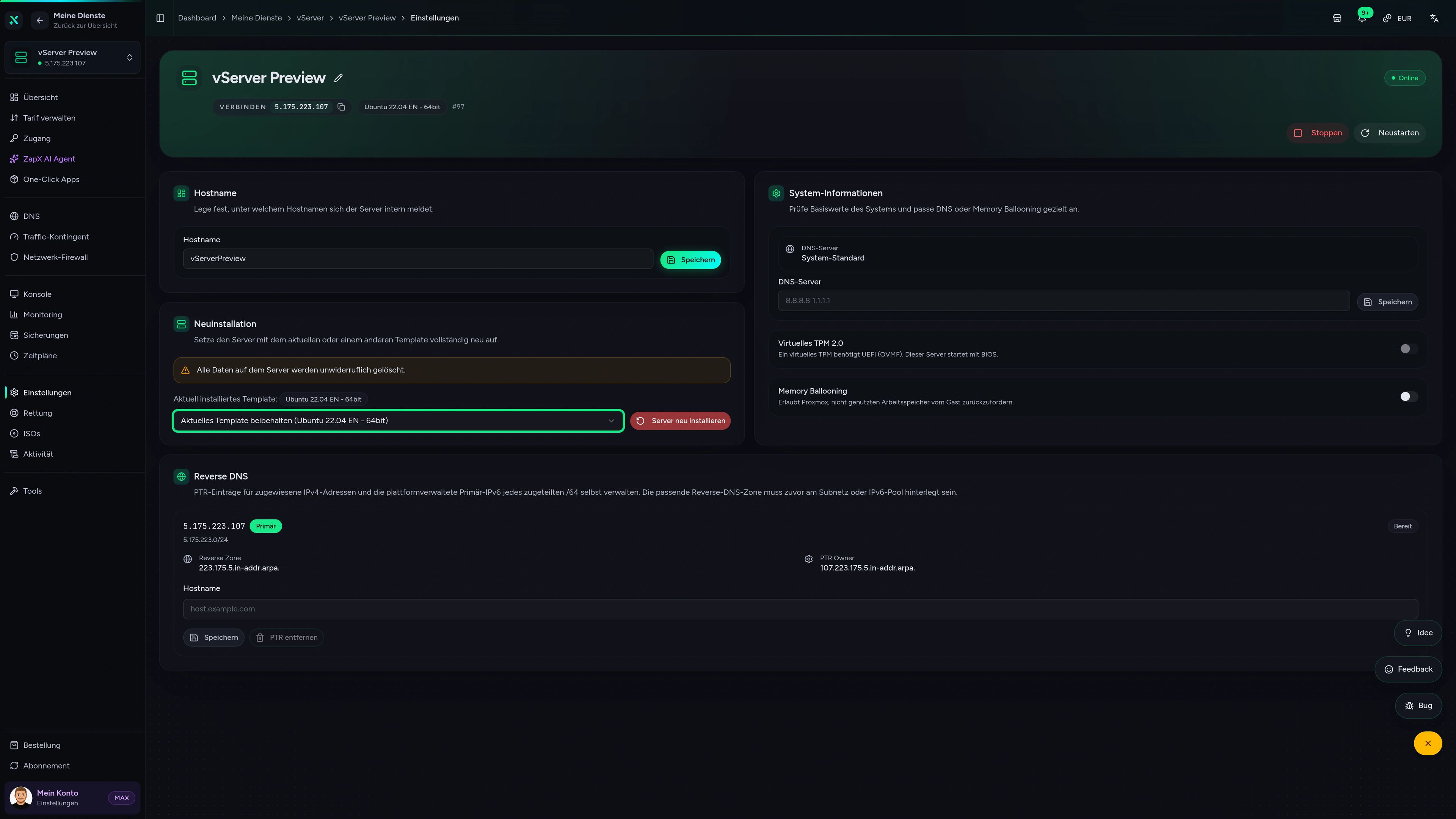
vServer Einstellungen
Einstellungen des vServers im ZapX-Panel
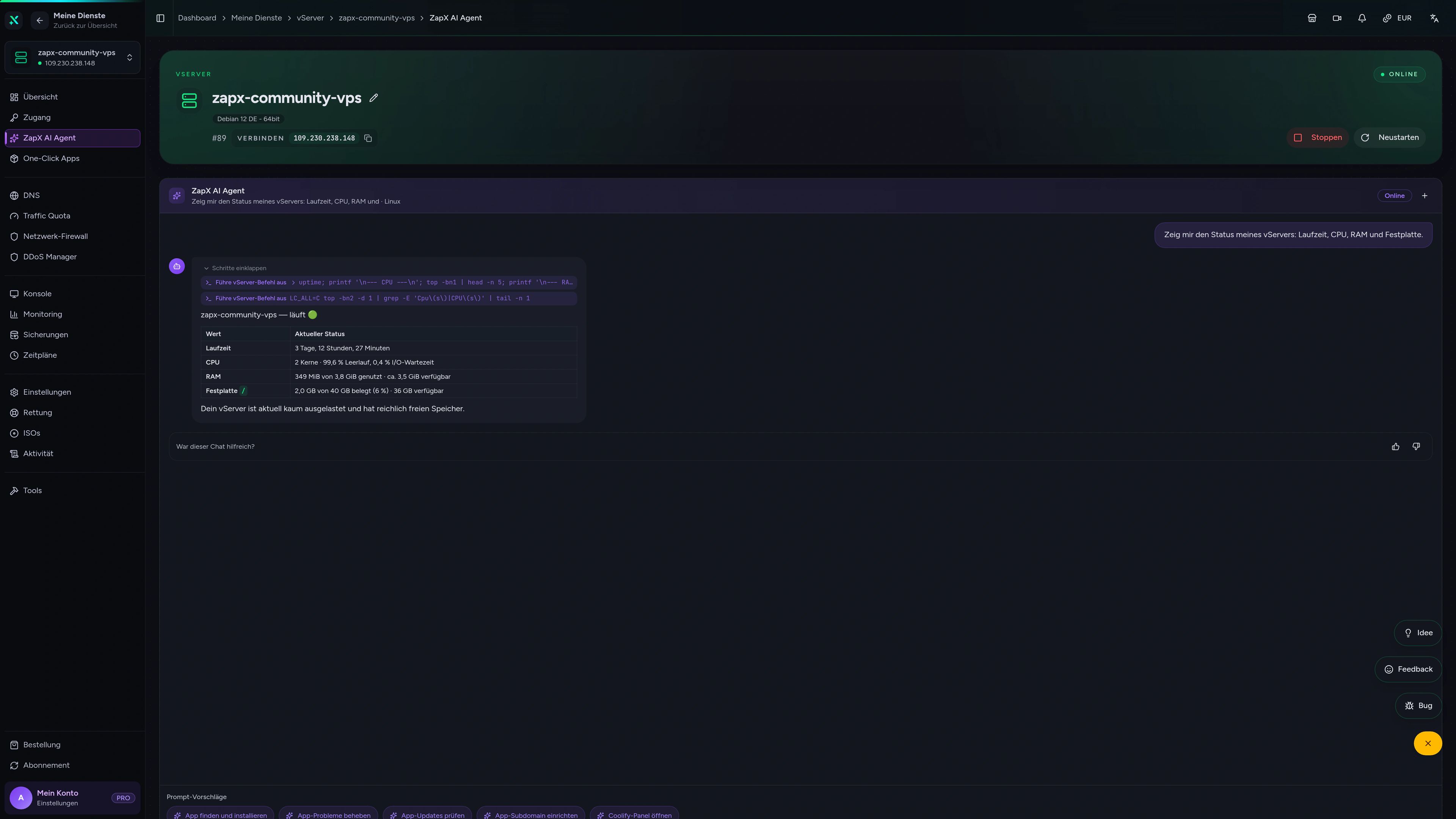
Der ZapX AI Agent erklärt dir Windows, txAdmin und Resources und zeigt dir sichere nächste Schritte. Die Entscheidung triffst immer du.
Der ZapX AI Agent ist Teil des ZapX Pass, zusammen mit eigenen Backups und der Lifetime-Option.
ZapX Pass entdeckenZapX AI Agent
panel.zap-hosting.com
Benchmark
Gemessene Werte unserer vServer neben typischen Anbietern, damit du weißt, welche Reserven dein FiveM-Projekt bekommt.
High-Performance-vServer, CPU-Modell je Standort
Typische vServer-Angebote ohne veröffentlichte Host-CPU
bestätigt 2026-07-01
Einsatzszenarien
Vom kleinen Freundesserver bis zum großen RP-Projekt: FiveM richtest du per Klick über den Gameserver Installer ein, den Rest gestaltest du selbst.
Bereit für deine Community?
Starte dein FiveM-Projekt auf dem eigenen vServer
ZapX AppComing soon
Mit der ZapX App behältst du deinen FiveM Windows-vServer im Blick, auch wenn du gerade nicht am Rechner sitzt.
Impressionen
Einblicke in die Spielwelt — Atmosphäre, Exploration und Momente, die deine Community auf dem Server erleben wird.
Windows-vServer bestellen, FiveM per Klick über den Gameserver Installer einrichten und deine Community einladen. Jederzeit kündbar.
Gameserver per Klick installiert. Kein Risiko. Jederzeit kündbar.
© 2026 ZAP-Hosting GmbH
 Bevorzugte Quelle bei Google