Palworld
Intel Core i5-8400
NVIDIA GeForce GTX 1060 6GB
8 GB RAM, 1080p, doel: 60 FPS
Onder de minimale systeemeisen
- Laag
- ca. 30 FPS
- Gemiddeld
- ca. 20 FPS
- Hoog
- ca. 16 FPS
- Ultra
- ca. 12 FPS
60 FPS wordt zelfs op lage instellingen nauwelijks gehaald.
Je bepaalt welke diensten wij mogen inschakelen voor analyse, personalisatie en externe inhoud.
We gebruiken cookies en vergelijkbare technologieën op onze website om inhoud te personaliseren, externe media te integreren en het gebruik van afzonderlijke onderdelen beter te begrijpen.
Noodzakelijke cookies
Deze vermeldingen waarborgen basisfuncties zoals beveiliging, stabiliteit en formulierverwerking.
Optionele secties
Gegevensverwerking kan plaatsvinden met je toestemming of op basis van gerechtvaardigde belangen. In de cookie-instellingen kun je elke optionele categorie weigeren of afzonderlijk toestaan.
Sommige diensten verwerken persoonsgegevens in derde landen. Met je toestemming accepteer je ook deze doorgifte. Meer informatie vind je in onze privacyverklaring.
Je kunt je selectie later op elk moment opnieuw openen en aanpassen. · 1.0.2
De gratis FPS-calculator (Can I Run It) vergelijkt je pc met de officiële systeemvereisten, schat de FPS per grafische preset en noemt de geschikte preset voor je FPS-doel. Zonder aanmelding of download, rechtstreeks in je browser.
Gebouwd door Dimitri Heissler
Verplaats de server van je gaming-pc en houd meer rekenkracht over voor de game.
Pc automatisch detecteren
Alles draait lokaal in je browser; er wordt niets geüpload of opgeslagen.
Met één klik worden je grafische kaart en schermresolutie gedetecteerd. Een browser kan je CPU en werkgeheugen niet uitlezen; die selecteer je daarna zelf.
Voer de opdracht uit op je pc. Deze leest alleen de modelnamen en de hoeveelheid RAM uit en geeft één regel terug. Plak die hier; daarna zijn je CPU, grafische kaart en RAM ingesteld.
$c=(Get-CimInstance Win32_Processor | Select-Object -First 1).Name.Trim(); $g=(Get-CimInstance Win32_VideoController | ForEach-Object Name) -join '|'; $r=[math]::Round((Get-CimInstance Win32_ComputerSystem).TotalPhysicalMemory/1GB); $o="ZAPFPS cpu=$c; gpu=$g; ram=$r"; $o | Set-Clipboard; $o
Resolutie
Doel-FPS (beelden per seconde)
Beoordeling voor Rust
Je pc voldoet aan de aanbevolen systeemeisen van Rust. Hoge instellingen op Full HD zijn haalbaar.
CPU
AMD Ryzen 5 5600
Grafische kaart
NVIDIA GeForce RTX 3060 12GB
Werkgeheugen
16 GB
Geschatte FPS bij 1080p
De verticale lijn markeert je doel van 60 FPS.
Aanbevolen grafische preset voor 60 FPS bij 1080p: Hoog
Verwacht: ca. 60 FPS FPS; de Grafische kaart is de beperkende factor.
FPS-tips voor je setup
Upscaling inschakelen
DLSS, FSR en XeSS renderen intern op een lagere resolutie en schalen het beeld op. De stand Kwaliteit of Gebalanceerd levert meestal aanzienlijk meer FPS op met nauwelijks zichtbaar verschil.
Verlaag eerst schaduwen en volumetrische effecten
Schaduwen, mist en volumetrische effecten kosten in veel games de meeste rekenkracht, maar zien er op Hoog nauwelijks anders uit dan op Ultra.
Renderschaal aanpassen
Een renderschaal van 80 tot 90 procent bespaart merkbaar rekenkracht, terwijl het beeld scherp genoeg blijft.
Grafische driver up-to-date houden
Nieuwe drivers bevatten vaak optimalisaties voor recente games. Installeer de nieuwste driver voor je videokaart.
Achtergrondprogramma's sluiten
Browsers, launchers en opnamesoftware gebruiken CPU en werkgeheugen. Sluit ze voordat je gaat spelen.
Wil je Rust met vrienden spelen? Een Game Server draait los van je pc.
Rust-server hurenDe FPS zijn een eigen schatting op basis van de officiële systeemvereisten, geen benchmark. Houd rekening met ongeveer 30 procent afwijking naar boven of beneden.
Voorbeeldresultaten
Je kiest een spel, CPU, grafische kaart, RAM en resolutie. Je krijgt een beoordeling, geschatte FPS voor vier grafische presets en de aanbevolen preset voor je doel. Drie voorbeelden:
Intel Core i5-8400
NVIDIA GeForce GTX 1060 6GB
8 GB RAM, 1080p, doel: 60 FPS
60 FPS wordt zelfs op lage instellingen nauwelijks gehaald.
AMD Ryzen 5 5600
NVIDIA GeForce RTX 3060 12GB
16 GB RAM, 1440p, doel: 60 FPS
Aanbevolen preset voor 60 FPS: Gemiddeld
AMD Ryzen 7 7800X3D
NVIDIA GeForce RTX 4080 Super
32 GB RAM, 1440p, doel: 144 FPS
Aanbevolen preset voor 144 FPS: Laag
In één oogopslag
De FPS-calculator vergelijkt je pc met de officiële systeemvereisten van het spel. Dat levert een van vier beoordelingen op, plus geschatte FPS per grafische preset.
Handleiding
In vier stappen van spel naar aanbevolen preset, zonder account of download.
Stap 1
Zoek de game in de lijst, bijvoorbeeld Rust, Palworld of Cyberpunk 2077. Voor elke game zijn de officiële minimale en aanbevolen systeemvereisten van de ontwikkelaar opgenomen.
Stap 2
Kies een processor en grafische kaart, bijvoorbeeld Ryzen 5 5600 en GeForce RTX 3060. Of klik op ‘Mijn pc automatisch detecteren’: de browser herkent je grafische kaart en schermresolutie. Daarna kies je zelf de CPU.
Stap 3
Geef je hoeveelheid RAM op en kies 1080p, 1440p of 4K en een doel tussen 30 en 240 FPS.
Stap 4
Je ziet hoe je pc zich verhoudt tot de systeemvereisten, de geschatte FPS voor Laag, Gemiddeld, Hoog en Ultra, de aanbevolen preset voor je doel en FPS-tips voor het onderdeel dat de prestaties begrenst.
Zo werkt het
De calculator gebruikt een vuistregel op basis van de officiële systeemvereisten. Het is geen benchmark of FPS-teller die tijdens het spelen meet. Hij schat vooraf of een spel op je pc draait en welke preset geschikt is.
Elk spel heeft minimumvereisten en aanbevolen vereisten van de ontwikkelaar. We kennen elk genoemd onderdeel een prestatie-index toe. Noemt de ontwikkelaar meerdere alternatieven, dan geldt de langzaamste als maatstaf, zodat elk genoemd onderdeel aan de vereisten voldoet.
Met ‘aanbevolen’ bedoelen ontwikkelaars meestal Full HD op hoge instellingen en ongeveer 60 FPS. De aanbevolen grafische kaart voor een spel levert in het model daarom 60 FPS bij 1080p en Hoog. Hoe krachtiger de aanbevolen kaart, hoe veeleisender het spel.
De CPU stelt een eigen limiet die niet afhangt van de resolutie: de aanbevolen CPU levert in het model 90 FPS op Hoog. De resolutie belast alleen de grafische kaart. De preset kost vooral grafische prestaties, maar verschuift ook de CPU-limiet: Laag en Gemiddeld verhogen die iets, Ultra verlaagt die. Te weinig RAM verlaagt de schatting. De laagste van de twee limieten telt.
| Resolutie | Kosten |
|---|---|
| 1080p (Full HD) | 1.00x |
| 1440p (WQHD) | 1.44x |
| 4K (Ultra HD) | 2.22x |
| Grafische preset | Kosten |
|---|---|
| Laag | 0.50x |
| Gemiddeld | 0.72x |
| Hoog | 1.00x |
| Ultra | 1.30x |
De waarden zijn schattingen met een marge van ongeveer 30 procent naar boven en beneden. Er worden maximaal 300 FPS weergegeven. Bij oudere spellen met lage aanbevelingen vallen de cijfers eerder te hoog uit, bij zeer veeleisende spellen eerder te laag.
Games
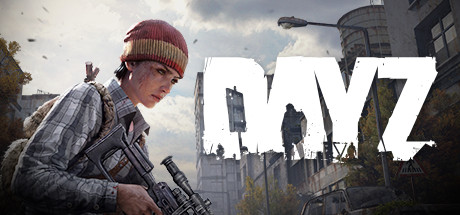
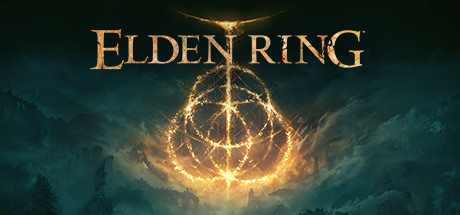
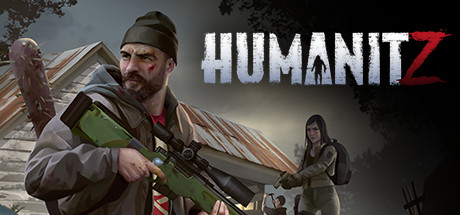
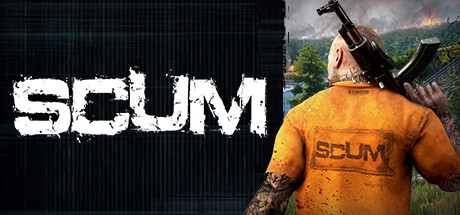
Alle gegevens zijn afkomstig van de ontwikkelaar (meestal van de Steam-winkelpagina van het spel) en zijn hier samengevat. Spellen zonder duidelijke gegevens van de ontwikkelaar hebben we weggelaten in plaats van te gokken.

























FPS verhogen
Zeven manieren, van een gratis ingreep tot een grafische instelling. De calculator hierboven laat de meest geschikte eerst zien, afhankelijk van of je CPU of grafische kaart de beperkende factor is.
DLSS, FSR en XeSS renderen intern op een lagere resolutie en schalen het beeld op. De stand Kwaliteit of Gebalanceerd levert meestal aanzienlijk meer FPS op met nauwelijks zichtbaar verschil.
Schaduwen, mist en volumetrische effecten kosten in veel games de meeste rekenkracht, maar zien er op Hoog nauwelijks anders uit dan op Ultra.
Een renderschaal van 80 tot 90 procent bespaart merkbaar rekenkracht, terwijl het beeld scherp genoeg blijft.
Als de CPU de bottleneck is, helpt het om de zichtafstand, objectdichtheid, menigtedichtheid en partikeleffecten te verlagen: die belasten de processor, niet de videokaart.
Browsers, launchers en opnamesoftware gebruiken CPU en werkgeheugen. Sluit ze voordat je gaat spelen.
Nieuwe drivers bevatten vaak optimalisaties voor recente games. Installeer de nieuwste driver voor je videokaart.
Stel in Windows de energiemodus in op Beste prestaties in plaats van Energiebesparing, anders draait de CPU op een lagere kloksnelheid dan nodig.
Meer ontdekken
Kies een CPU en grafische kaart, stel de resolutie in en ontdek of jouw pc wordt afgeremd: knelpunt in procenten, belasting van beide onderdelen en een upgradetip.
Gebouwd door Luca Stanek
Scherm testen in de browser: dode pixels op volledig scherm vinden, Hz en FPS meten, resolutie bekijken en ghosting, backlight bleeding en kleurbanding testen.
Gebouwd door Dimitri Heissler
Voedingscalculator voor je pc: kies een CPU- en GPU-klasse of wattage, stel randapparatuur en overklokken in en bekijk het aanbevolen vermogen van de voeding, inclusief reserve.
Gebouwd door Dimitri Heissler
FAQ
Korte antwoorden over FPS, systeemvereisten, grafische presets en deze calculator.
Kies een game, CPU, grafische kaart en werkgeheugen. De FPS-calculator vergelijkt elk onderdeel met de minimale en aanbevolen vereisten van de ontwikkelaar en beoordeelt je pc: onder de minimale vereisten, minimale vereisten gehaald, aanbevolen vereisten gehaald of ruim daarboven. Met de minimale vereisten start de game en draait hij meestal op lage tot gemiddelde instellingen. Met de aanbevolen vereisten zijn hoge instellingen bij Full HD doorgaans haalbaar. In het Engels heet deze zoekopdracht ‘Can I run it?’.
De calculator schat de FPS voor de grafische presets Laag, Gemiddeld, Hoog en Ultra bij 1080p, 1440p of 4K. Hij toont daarbij een bereik en noemt de hoogste preset waarmee je je FPS-doel haalt. Voorbeeld: met AMD Ryzen 5 5600, NVIDIA GeForce RTX 3060 12GB en 16 GB RAM beoordeelt de calculator Cyberpunk 2077 bij 1440p als ‘Voldoet aan de minimale systeemeisen’ en schat hij ca. 60 FPS op de preset Gemiddeld.
Elk onderdeel heeft een eigen prestatie-index: een afgeronde schatting van de gebruikelijke gameprestaties op basis van openbare tests. Met ‘aanbevolen’ bedoelen ontwikkelaars meestal Full HD, hoge instellingen en ongeveer 60 FPS. Daarom levert de aanbevolen grafische kaart van een game in dit model 60 FPS bij 1080p en Hoog. Een hogere resolutie en preset vragen meer van de grafische kaart, de CPU stelt een eigen grens en te weinig RAM verlaagt de schatting. De laagste grens telt en wordt in het resultaat genoemd. De bottleneck-calculator gebruikt dezelfde prestatie-index. Alles draait in je browser, zonder upload of aanmelding.
Het is een vuistregel, geen benchmark. Houd rekening met een afwijking van ongeveer 30 procent naar boven of beneden. Daarom toont de calculator ook een bereik. Drivers, koeling, achtergrondprogramma's, Mods en de scène in de game beïnvloeden de werkelijke waarden. Bij oudere games met lage aanbevolen vereisten vallen de cijfers vaak te hoog uit. De catalogus bevat desktopmodellen. Voor laptops is het resultaat slechts een grove indicatie, omdat laptopchips langzamer zijn dan het gelijknamige desktopmodel.
60 FPS wordt in de meeste spellen als vloeiend ervaren; onder 30 FPS oogt het beeld schokkerig. In bouw- en survivalspellen is 40 tot 60 FPS vaak genoeg. In snelle shooters is 100 tot 144 FPS of meer de moeite waard als je monitor 144 Hz of meer ondersteunt: bewegingen zien er vloeiender uit en de invoer reageert sneller. Kies in de calculator je doel tussen 30 en 240 FPS; hij geeft dan de bijpassende preset aan.
Nee. Hertz (Hz) geeft de verversingssnelheid van je monitor aan; FPS is het aantal beelden per seconde dat je pc berekent. Een monitor van 120 Hz kan maximaal 120 beelden per seconde weergeven, maar toont ze alleen allemaal als je pc ook 120 FPS levert. Met de monitortest controleer je de verversingssnelheid van je scherm.
Alleen tot aan de aanbevolen hoeveelheid van de ontwikkelaar. Als je RAM onder het minimum ligt, beoordeelt de calculator je pc als onder de minimale vereisten. Tussen het minimum en de aanbevolen hoeveelheid verlaagt hij de geschatte FPS. Meer RAM dan aanbevolen levert geen extra FPS op. Draait de game ondanks een goede beoordeling slecht? Controleer dan ook of twee geheugenmodules in dual-channel draaien.
Schakel upscaling zoals DLSS, FSR of XeSS in, verlaag eerst de schaduwen en volumetrische effecten en pas de renderschaal aan. Als de CPU de beperkende factor is, helpen een kleinere zichtafstand en lagere objectdichtheid. Houd ook je grafische stuurprogramma up-to-date, sluit achtergrondprogramma's en zet Windows op Hoge prestaties. De calculator toont eerst de tips die passen bij de beperkende factor: je CPU of grafische kaart.
Momenteel 32 games: veel titels waarvoor je bij ons een gameserver kunt huren, zoals Rust, DayZ, Palworld, ARK: Survival Ascended, Enshrouded en FiveM, plus grote titels als Battlefield 6, Cyberpunk 2077, Call of Duty: Warzone en Apex Legends. We nemen alleen games op waarvoor de ontwikkelaar concrete processors en grafische kaarten noemt voor de minimale en aanbevolen vereisten. Voor Valheim wordt de processor alleen omschreven als ‘Quad Core’ en voor Counter-Strike 2 ontbreken aanbevolen vereisten. Daarom staan beide er niet bij.
Nog vragen?
Contact opnemen met supportLaat de server niet op je gaming-pc draaien: je eigen gameserver biedt DDoS-bescherming, eenvoudig beheer en genoeg vermogen voor je team. Zo houdt je pc zijn volle vermogen over voor het spel.
Geen installatie. Geen risico. Binnen enkele seconden online.
Op zoek naar meer tools? Alle tools voor pc en randapparatuur bekijken