Aller au contenu
Outil gratuit

Sens Converter : convertis ta sensibilité d’un jeu à l’autre

Ce Sens Converter est un convertisseur gratuit de sensibilité pour ta souris : il convertit ta sensibilité entre 31 jeux et séries de jeux, par exemple de CS2 vers Valorant, Apex ou Fortnite, et affiche aussi les cm/360° et l’eDPI. Sans inscription : tout est calculé dans ton navigateur.

Créé par Dimitri Heissler

Sensibilité convertie ? Obtiens ton propre serveur CS2.

Ta sensibilité dans Valorant

0,377

cm par 360°
43,3 cm
Distance parcourue par la souris pour un tour complet
Pouces par 360°
17,05 in
eDPI dans Counter-Strike 2
960
eDPI dans Valorant
301,7

Valeur exacte: 0,3771

Exemple de résultat

Exemple : ce que t’indique ce convertisseur de sensibilité

Choisis ton jeu de départ et ton jeu de destination, puis indique ta sensibilité actuelle et le DPI de ta souris. Tu obtiens la sensibilité adaptée au nouveau jeu, la distance de déplacement de la souris nécessaire pour un tour complet et l’eDPI. Voici deux exemples :

Exemple 1 : de CS2 à Valorant

Saisie : de Counter-Strike 2 à Valorant, sensibilité 1, 800 DPI

Résultat

Ta sensibilité dans Valorant

0,314

cm par 360°
51,95 cmDistance parcourue par la souris pour un tour complet
Pouces par 360°
20,45 in
eDPI dans Counter-Strike 2
800
eDPI dans Valorant
251,4
Valeur exacte
0,3143
  • Active Raw Input et désactive l’accélération de la souris, sinon la conversion sera incorrecte.
Exemple 2 : curseur en pourcentage dans Minecraft

Saisie : de Minecraft: Java Edition à Counter-Strike 2, sensibilité 100 %, 800 DPI

Résultat

Ta sensibilité dans Counter-Strike 2

6,818

cm par 360°
7,62 cmDistance parcourue par la souris pour un tour complet
Pouces par 360°
3 in
eDPI dans Counter-Strike 2
5454,5
Valeur exacte
6,8182
  • Minecraft: Java Edition: Échelle non linéaire : la conversion utilise la formule du jeu.
  • Minecraft: Java Edition: Valeur en pourcentage, telle qu’affichée par le curseur dans le jeu.
  • Active Raw Input et désactive l’accélération de la souris, sinon la conversion sera incorrecte.
Comment ça fonctionne

Comment tu utilises le Sensitivity Converter

Passe de ton ancienne sensibilité à la nouvelle en six étapes.

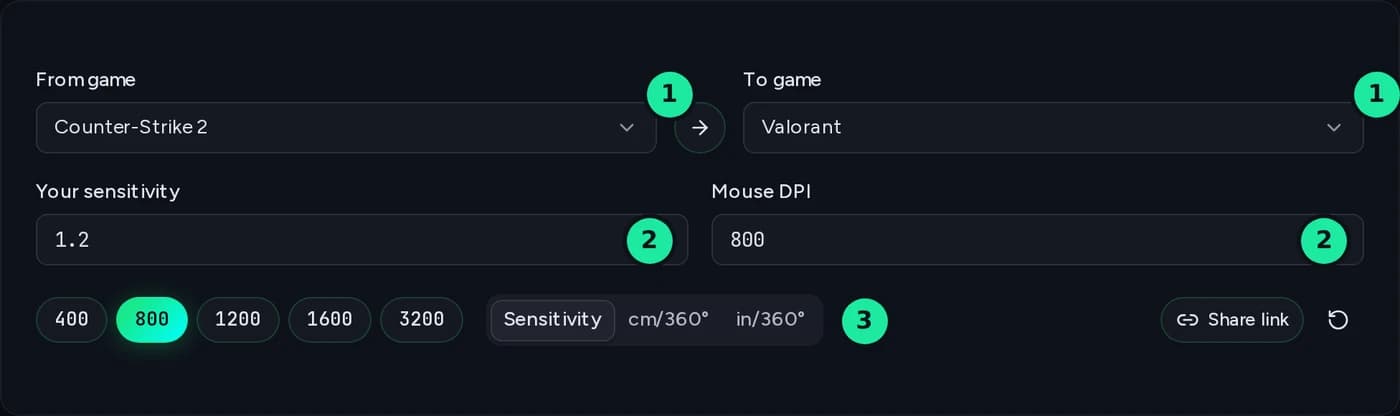
Zone de saisie du convertisseur : jeu de départ et jeu de destination, sensibilité, DPI de la souris et type de saisie, chacun indiqué par un numéro
  1. 1

    Choisir les jeux

    Dans « Jeu d’origine », choisis le jeu dont tu connais la sensibilité et, dans « Jeu de destination », celui vers lequel tu passes. La recherche reconnaît aussi les abréviations comme « cs », « ow2 » ou « bf6 ». La flèche entre les deux permet d’inverser les jeux.

  2. 2

    Saisir la sensibilité et les DPI

    Saisis ta sensibilité actuelle exactement comme elle apparaît dans le jeu. Pour Fortnite, Valheim et Minecraft, il s’agit d’un pourcentage. Tu trouveras le DPI de ta souris dans son logiciel ou sur le site du fabricant. Les boutons ci-dessous permettent de sélectionner directement des valeurs courantes.

  3. 3

    Choisir le type de saisie (facultatif)

    Si tu connais la distance parcourue par ta souris plutôt que ta sensibilité, passe à « cm/360° » ou « in/360° » et saisis la distance nécessaire pour effectuer un tour complet.

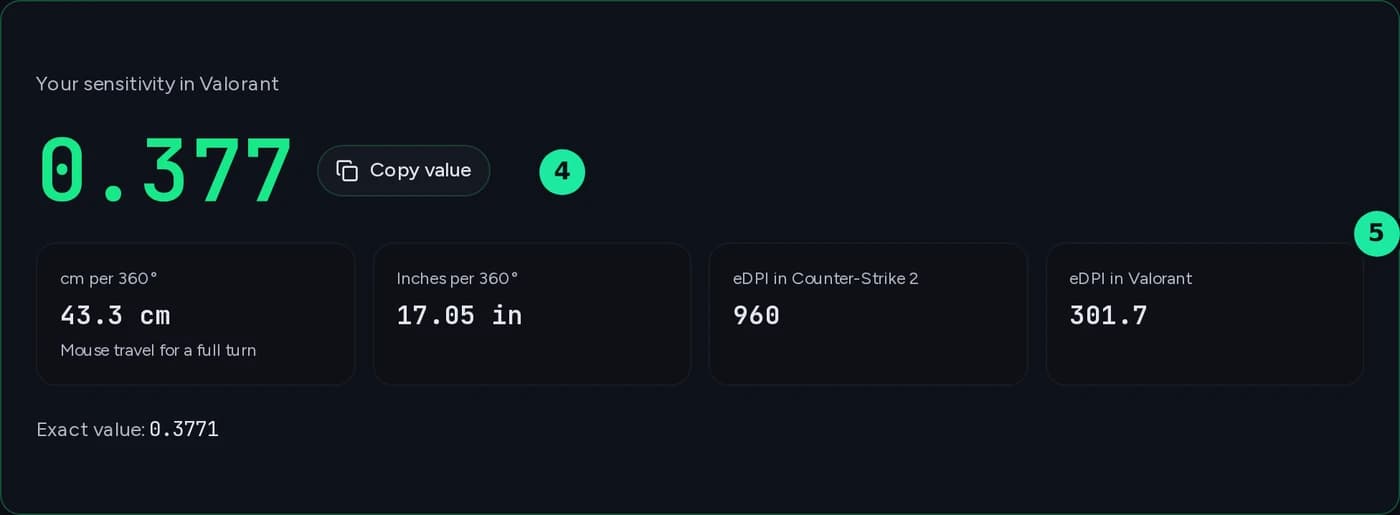
Zone de résultats du convertisseur : sensibilité convertie pour le jeu de destination, avec cm et pouces par tour de 360°, ainsi que l’eDPI dans les deux jeux
  1. 4

    Lire le résultat

    Le grand nombre indique la sensibilité à utiliser dans ton nouveau jeu. « Copier la valeur » l’envoie directement dans le presse-papiers. Si elle est suivie d’un signe pourcentage, saisis-la comme pourcentage dans le curseur.

  2. 5

    Vérifier les valeurs supplémentaires

    En dessous, tu vois la distance parcourue par la souris pour un tour complet, en cm et en pouces : elle reste identique dans les deux jeux. Tu vois aussi ton eDPI dans chaque jeu. La valeur exacte indique l’effet de l’arrondi. Si l’écart est notable, la différence en pourcentage est affichée. Des indications comme « Activer Raw Input » ou « non vérifié » apparaissent sous le résultat.

  3. 6

    Saisir dans le jeu

    Ouvre les paramètres de la souris dans le jeu de destination et saisis la valeur. Active Raw Input et désactive l’accélération de la souris, sinon la conversion sera incorrecte. Avec « Partager le lien », tu peux enregistrer les jeux, la valeur et les DPI dans un lien à transmettre à tes amis ou à ton équipe.

Conversions populaires

Le facteur s’applique à la sensibilité sans visée à DPI égal et conserve ta distance en cm/360°. Un clic ouvre le convertisseur avec les deux jeux sélectionnés.

Méthode

Qu’est-ce qu’un Sens Converter ?

Un Sens Converter est un convertisseur de sensibilité pour ta souris. Chaque jeu fait tourner la caméra d’un angle différent pour un même déplacement de la souris : la même valeur donne donc une sensation très différente dans CS2 et Valorant. Le convertisseur conserve la distance nécessaire pour effectuer un tour complet afin que tu gardes ta mémoire musculaire quand tu changes de jeu.

cm/360° : la valeur qui compte d’un jeu à l’autre

cm/360° = 360 × 2,54 ÷ (DPI × Sens × Yaw)

La valeur Yaw correspond à la rotation en degrés par unité de déplacement de la souris avec une sensibilité de 1,0. Un même chiffre signifie donc autre chose dans chaque jeu : avec 800 DPI et une sensibilité de 0,4, il faut environ 40,8 cm/360° dans Valorant, contre 129,9 cm/360° dans CS2. Le convertisseur conserve la même valeur en cm/360° et calcule la sensibilité correspondante pour le jeu cible.

eDPI : comparable uniquement au sein d’un même jeu

L’eDPI correspond aux DPI de la souris multipliés par la sensibilité en jeu : avec 800 DPI et une sensibilité de 0,5, elle vaut donc 400. Elle permet de te comparer à d’autres joueurs dans un même jeu, mais n’a pas de valeur comparative entre différents jeux. Le convertisseur l’affiche pour les deux jeux lorsque leur sensibilité utilise une échelle numérique classique.

Tu as changé de DPI ? Conserve la même distance de déplacement de la souris

Sélectionne le même jeu dans « Jeu de départ » et « Jeu cible », puis saisis ta sensibilité avec tes anciens DPI. Passe ensuite au mode de saisie cm/360° et indique tes nouveaux DPI : le résultat est la sensibilité adaptée à tes nouveaux DPI.

Ce qui n’est pas converti

Uniquement la sensibilité horizontale sans visée. Les lunettes de visée, les multiplicateurs ADS et l’axe vertical ont leurs propres réglages selon le jeu.

Facteurs vérifiés

Chaque facteur indiqué comme vérifié a été recoupé avec au moins deux sources indépendantes. Le convertisseur signale « non vérifié » dans le résultat pour les jeux dont la valeur n’a pas encore été recoupée.

Gratuit, sans inscription, dans ton navigateur

Le calcul se fait entièrement dans ton navigateur, sans compte ni envoi de données. Le convertisseur conserve ta dernière saisie uniquement en local dans ton navigateur pour que tu puisses reprendre lors de ta prochaine visite.

Jeux pris en charge

Les jeux pris en charge par le Sens Converter

31 jeux et séries de jeux, des jeux de tir de Valve aux jeux de survie en passant par les battle royales. Minecraft et Battlefield n’ont pas d’échelle proportionnelle : le convertisseur utilise donc une formule spécifique plutôt qu’un facteur fixe.

  • Counter-Strike 2
  • Valorant
  • Overwatch 2
  • Apex Legends
  • Fortnite
  • Call of Duty (Warzone, MW, Black Ops 6)
  • Rainbow Six Siege
  • Marvel Rivals
  • The Finals
  • Destiny 2
  • Team Fortress 2
  • Counter-Strike: Global Offensive
  • Counter-Strike 1.6
  • Left 4 Dead 2
  • Half-Life 2 / Garry's Mod (Source)
  • Titanfall 2
  • Quake Champions
  • Quake Live
  • Rust
  • Insurgency: Sandstorm
  • DayZ
  • Hunt: Showdown 1896
  • 7 Days to Die
  • Valheim
  • Minecraft: Java Edition
  • Battlefield 2042 / V / 1 / 4
  • Battlefield 6
  • Halo: The Master Chief Collection
  • Halo InfiniteNon vérifié
  • Escape from TarkovNon vérifié
  • SquadNon vérifié

Ton propre serveur

Loue un serveur pour ton jeu

Découvrir plus

Autres outils

FAQ

Questions fréquentes sur le Sens Converter

Des réponses courtes sur la sensibilité, les cm/360°, l’eDPI et ce convertisseur.

Un Sens Converter est un convertisseur de sensibilité pour ta souris : il calcule la valeur équivalente d’un jeu à l’autre. Chaque jeu applique une échelle de sensibilité différente : une même valeur donne donc une sensation très différente dans CS2 et Valorant. Le convertisseur conserve tes cm/360°, c’est-à-dire la distance parcourue par la souris pour un tour complet, afin que tu gardes ta mémoire musculaire quand tu changes de jeu.

À DPI identiques, multiplie ta sensibilité CS2 par environ 0,3143 pour obtenir celle de Valorant : 1,2 donne 0,377. Dans l’autre sens, multiplie ta sensibilité Valorant par environ 3,18 pour obtenir celle de CS2 : 0,4 donne environ 1,27. Apex Legends utilise la même valeur Yaw que CS2 : la conversion est donc de 1:1. Fortnite affiche la sensibilité en pourcentage : multiplie ton pourcentage par environ 0,0794 pour obtenir la valeur Valorant, soit 0,794 pour 10 %. D’autres paires de jeux figurent sous « Conversions populaires » ; pour ta propre paire, le convertisseur calcule la valeur exacte.

La valeur cm/360° correspond à la distance que tu parcours avec la souris pour faire tourner ton personnage d’un tour complet. La formule est 360 × 2,54 ÷ (DPI × sensibilité × Yaw) : dans CS2, avec 800 DPI et une sensibilité de 1,0, cela donne environ 51,95 cm. Ainsi, une sensibilité de 0,4 à 800 DPI ne produit pas la même vitesse partout : elle correspond à environ 40,8 cm/360° dans Valorant et 129,9 cm/360° dans CS2. Si tu connais déjà cette distance, saisis-la directement dans le convertisseur en cm/360° ou en in/360°.

L’eDPI correspond aux DPI de ta souris multipliés par ta sensibilité en jeu : avec 800 DPI et une sensibilité de 0,5, elle vaut donc 400. Elle permet de comparer les réglages au sein d’un même jeu, par exemple avec ceux d’autres joueurs de CS2. Elle ne permet pas de comparer différents jeux, car chacun utilise une valeur Yaw différente. Le convertisseur affiche l’eDPI pour les deux jeux ; un tiret apparaît à la place pour les curseurs en pourcentage comme celui de Fortnite et les échelles non proportionnelles comme celle de Battlefield.

Oui, sinon la distance parcourue avec ta souris change. Pour les échelles proportionnelles, la formule est : nouvelle sensibilité = ancienne sensibilité × anciens DPI ÷ nouveaux DPI. Ainsi, 1,0 à 800 DPI devient 0,5 à 1600 DPI. Dans le convertisseur, sélectionne le même jeu dans « Jeu de départ » et « Jeu cible », saisis ta sensibilité avec tes anciens DPI, passe au mode de saisie cm/360° et indique tes nouveaux DPI. Le convertisseur ne recommande aucune valeur de DPI : il conserve simplement la même distance de déplacement de la souris.

Non. Le convertisseur adapte la sensibilité hipfire de l’axe horizontal, c’est-à-dire le mouvement normal de la vue à la souris. Les lunettes de visée, les multiplicateurs ADS et l’axe vertical ont leurs propres réglages dans chaque jeu, que tu dois ajuster séparément. Le convertisseur ne prend pas en charge la sensibilité des manettes : il utilise les DPI de ta souris.

Actuellement 31 jeux et séries de jeux sont pris en charge, dont CS2, Valorant, Overwatch 2, Apex Legends, Fortnite, Call of Duty, Rainbow Six Siege, Marvel Rivals, The Finals, Rust, DayZ, Minecraft: Java Edition et Battlefield 6. Minecraft et Battlefield n’ont pas d’échelle proportionnelle : le convertisseur utilise donc une formule spécifique plutôt qu’un facteur fixe. Chaque facteur indiqué comme vérifié a été recoupé avec au moins deux sources indépendantes. Les valeurs de Halo Infinite, Escape from Tarkov, Squad n’ont pas encore été recoupées ; ces jeux sont signalés « non vérifiés » dans les résultats.

Vérifie que Raw Input est activé et que l’accélération de la souris est désactivée dans le jeu et dans Windows. Sinon, la rotation ne sera pas proportionnelle au déplacement de la souris. L’arrondi aux décimales acceptées par le jeu peut aussi entraîner un léger écart, que le convertisseur affiche en pourcentage lorsqu’il est mesurable. Pour Rust, DayZ et Squad, le facteur s’applique au FOV par défaut : avec un autre FOV, la vitesse de rotation varie.

D’autres questions ?

Contacter le support
Ton propre serveur de jeu ?

Loue ton propre Serveur de jeu en 60 secondes

Assez de puissance pour les grandes parties multijoueurs, avec protection DDoS et gestion simplifiée des Mods et des administrateurs.

4,4/5 Trustpilot32 000+ Serveurs actifsDepuis 2010

Sans configuration. Sans risque. En ligne en quelques secondes.

Durée flexibleRésiliable à tout momentEn ligne en 60 secondes

Tu cherches d’autres outils ? Voir tous les outils gaming




