
 Counter-Strike 2
Grenades CS2 : lineups de smokes, Molotovs, flashs et HE par map
Le guide des grenades présente 292 grenades CS2 sur 7 maps. Choisis une map et une position cible, par exemple la smoke de Tetris vers Ticket Booth (Mirage), puis copie la commande setpos prête à l’emploi pour te placer directement à la position de lancer sur ton serveur. Gratuit, sans inscription et accessible dans ton navigateur.
Créé par Florian Galz
Lineup trouvée ? Entraîne-toi sur ton propre serveur CS2.
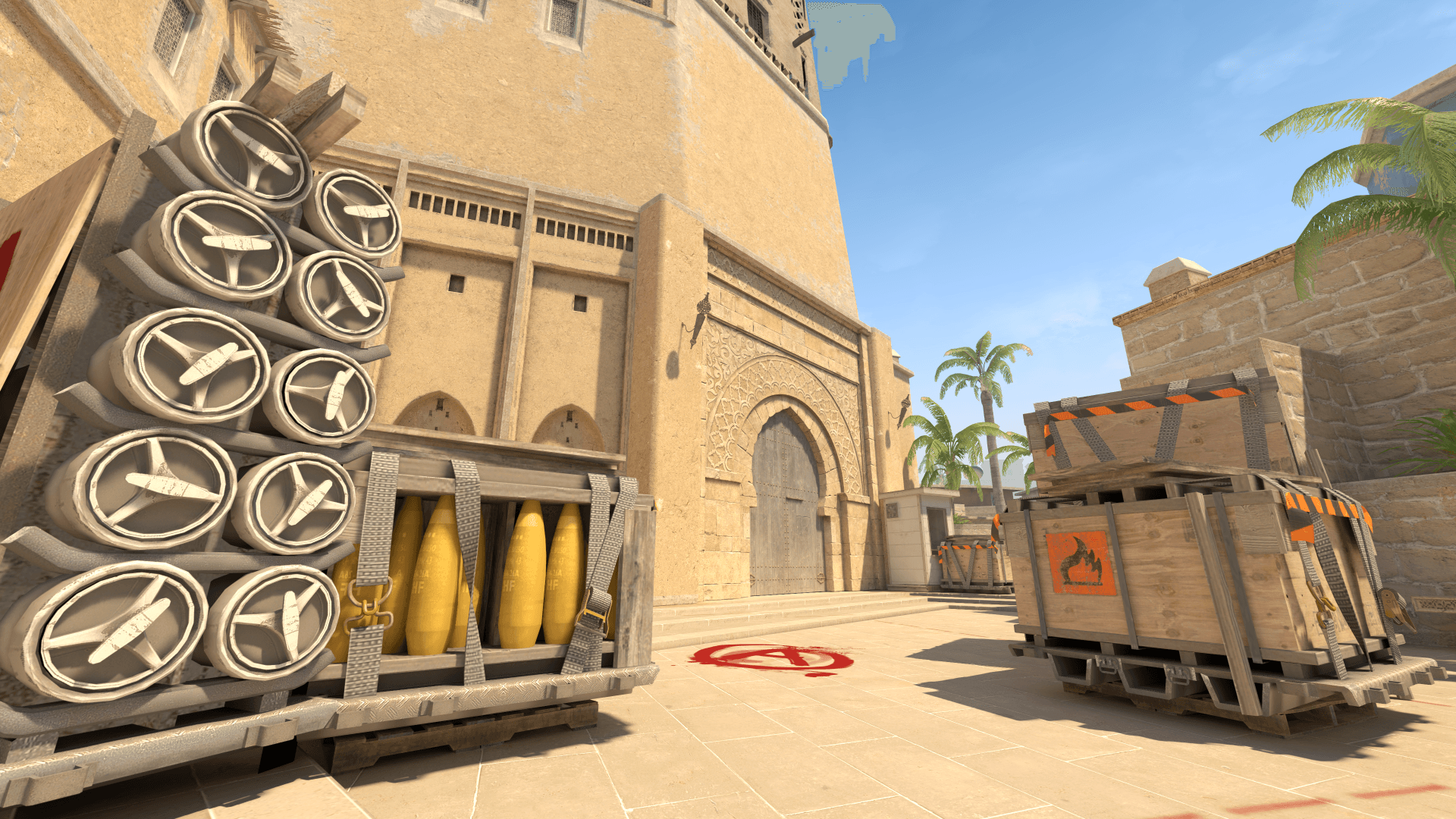
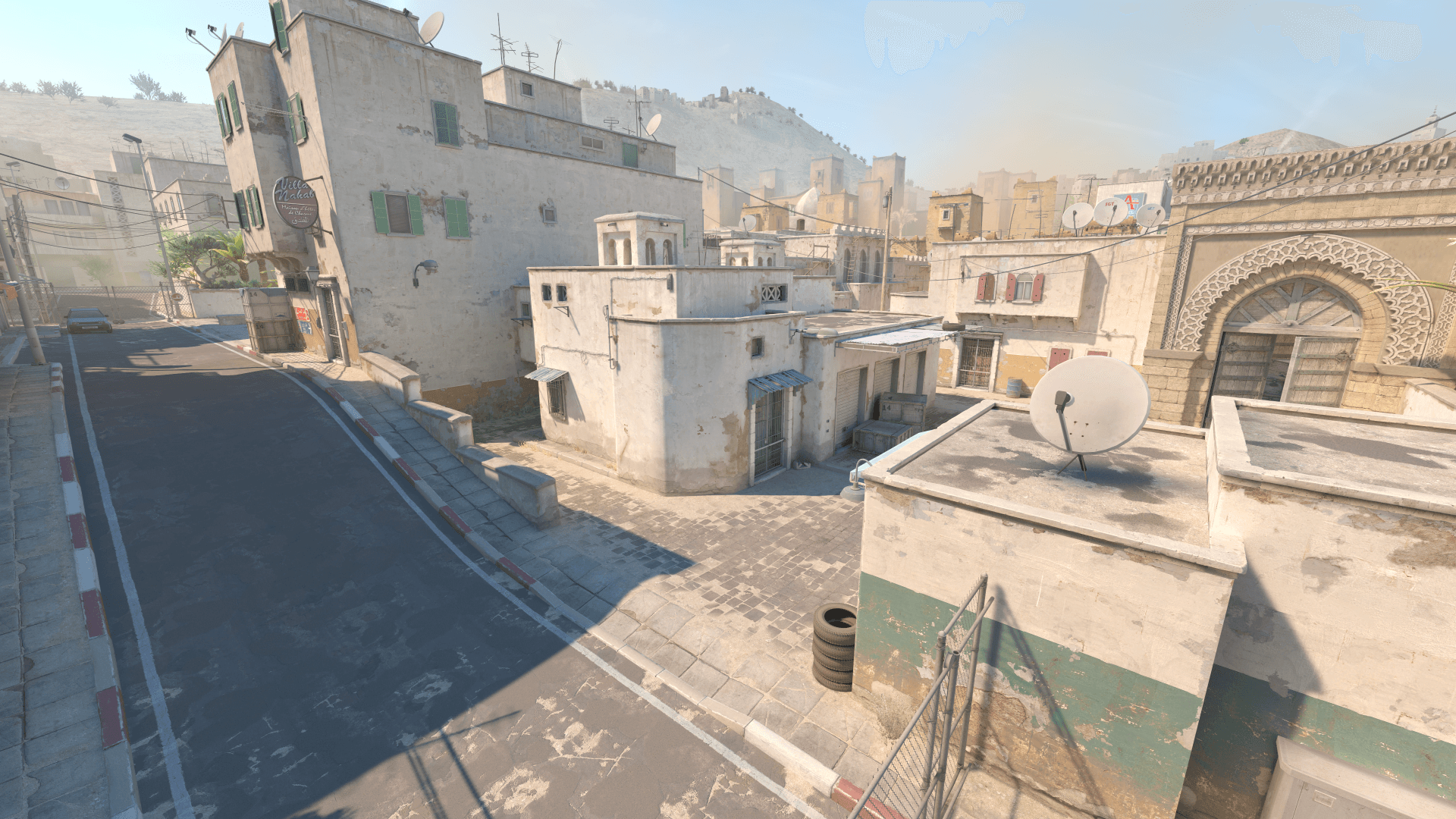
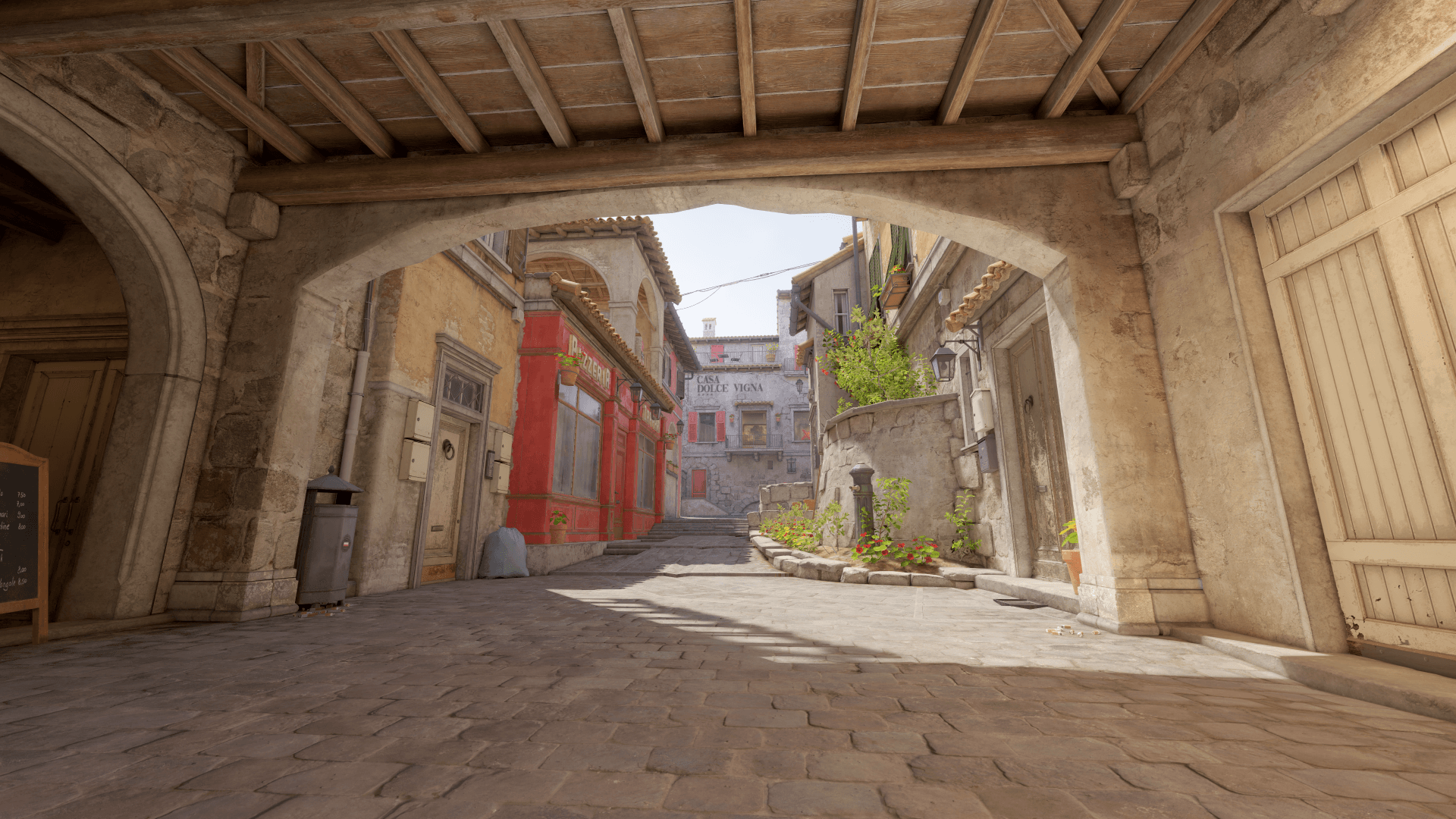
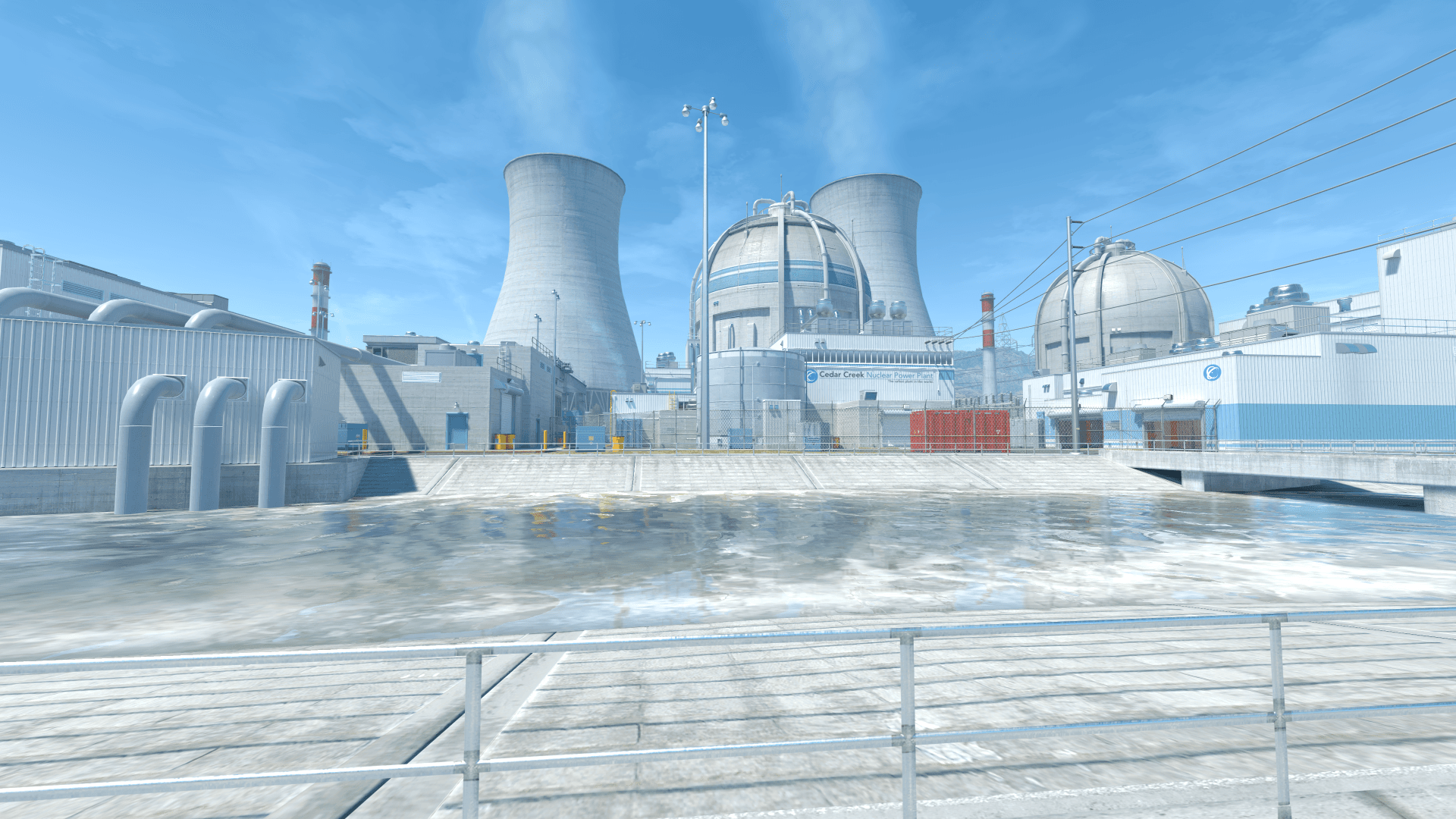
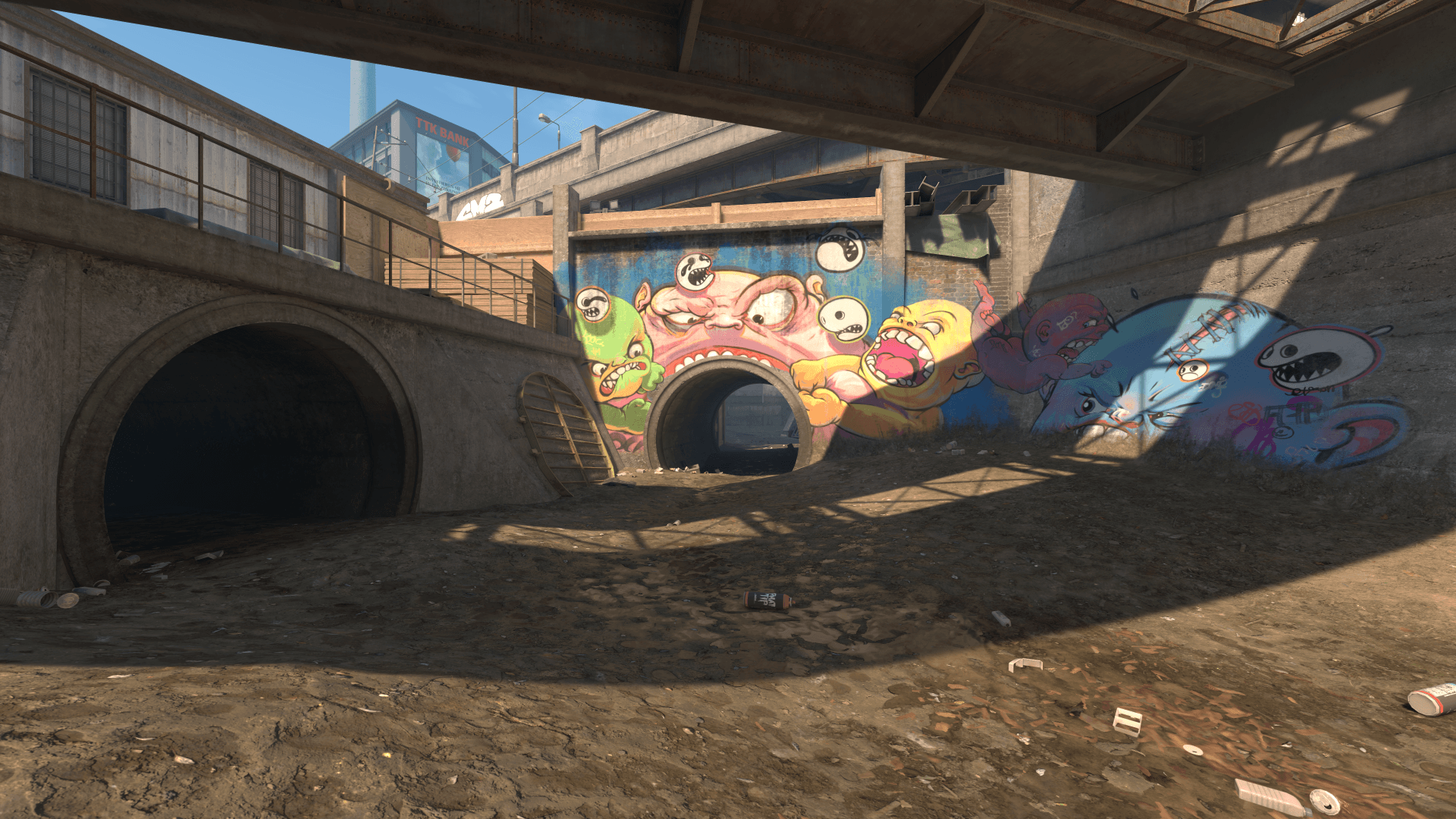
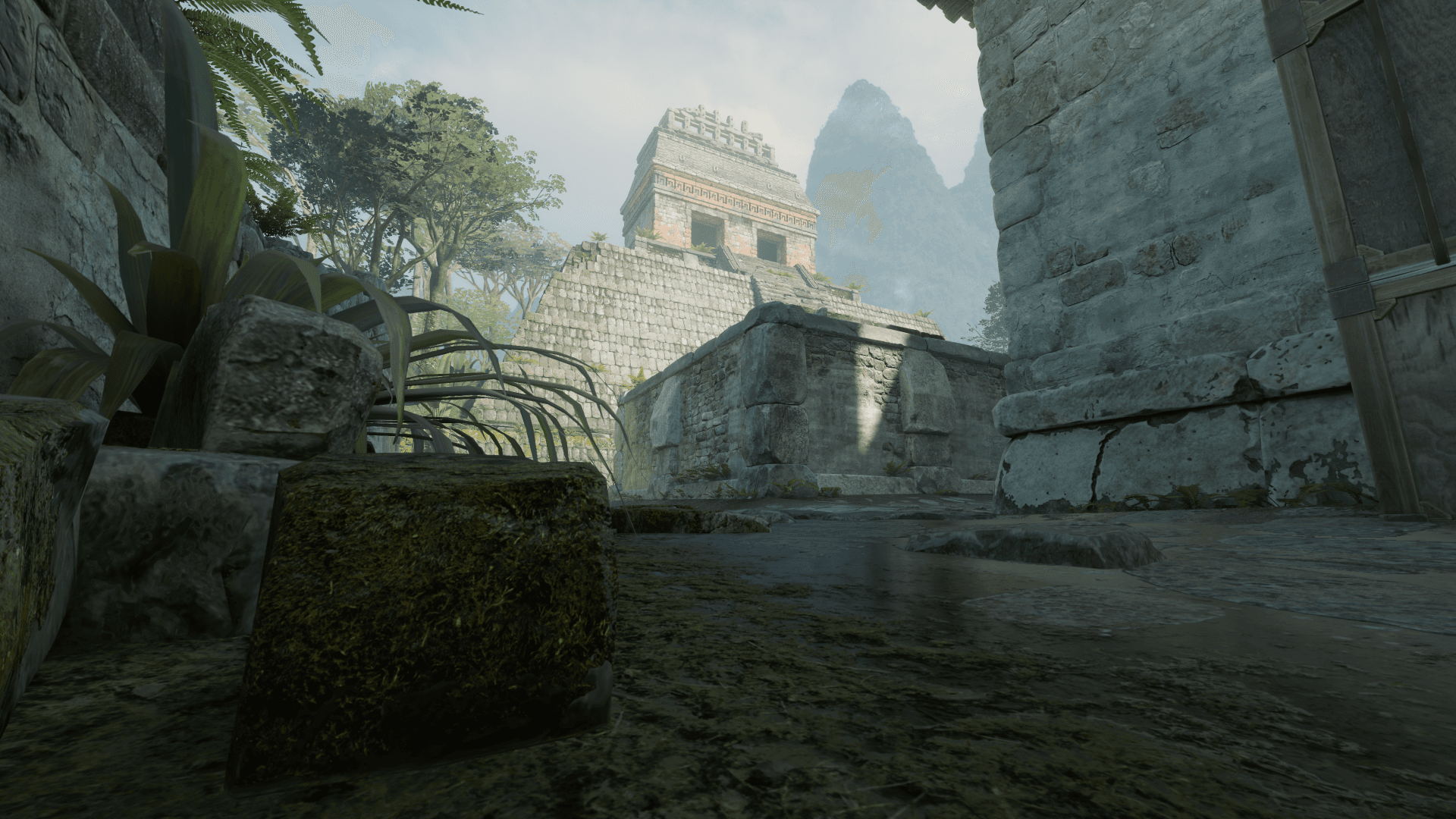
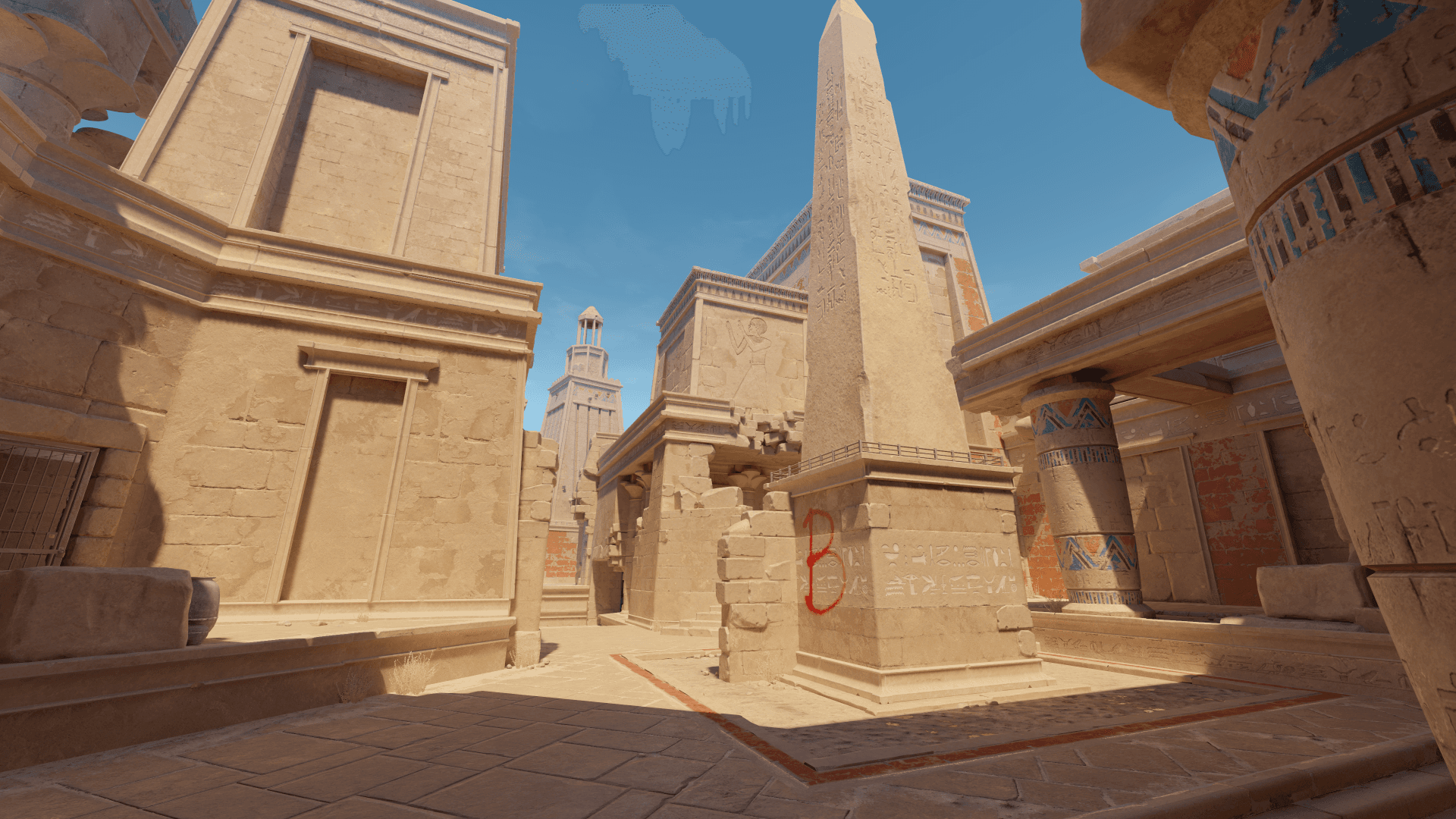
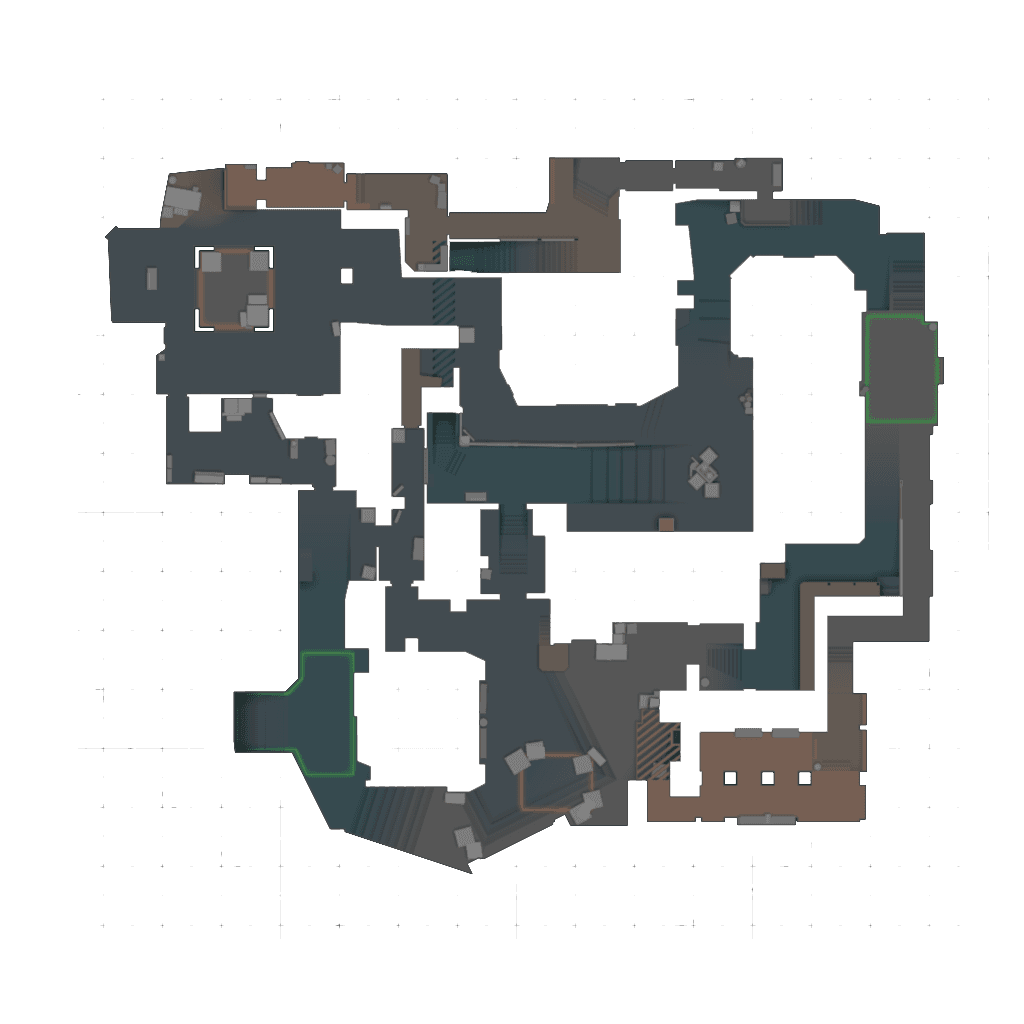
Exemple de résultat
Voici un lineup dans le guide des grenades
Tu choisis une carte et tu cliques sur une position cible ; le guide des grenades affiche la technique de lancer et la commande setpos/setang prête à l’emploi, qui te téléporte à la position de lancer sur ton serveur. L’exemple ci-dessous est un lineup tiré des données réelles ; ton résultat dépend de la carte et de la position cible.
Exemple · Mirage · Smoke · Tetris → Ticket Booth
Saisie
- Carte
- Mirage
- Grenade et équipe
- Smoke · Terroriste
- Position cible
- Ticket Booth de Tetris
- Le repère sur la carte sur lequel tu cliques.
Sortie
- Commande de console
- setpos -31.915405 -1418.031250 -104.374969;setang -32.572208 -116.919746 0.000000
- Colle-le dans la console avec sv_cheats 1, appuie sur Entrée et tu te retrouveras à la position de lancement.
- setpos : position de lancement
- setpos -31.915405 -1418.031250 -104.374969
- Coordonnées X, Y et Z où tu dois te placer.
- setang : direction du regard
- setang -32.572208 -116.919746 0.000000
- Tangage, lacet et roulis : exactement là où tu dois viser.
- Technique · Mouvement · Précision
- Left · Stationary · Precise
Détails du lineup
Ce que le guide des grenades te montre pour chaque lineup
Au lieu d’une simple liste, chaque lineup te donne les informations nécessaires pour reproduire le lancer et la commande qui te place au bon endroit.
Positions cibles et variantes de lancer
Les repères sur la minicarte indiquent où la grenade atterrit. Clique sur un repère pour voir toutes les variantes de lancer vers cette cible et un extrait agrandi de la map autour de la position cible.
Équipe et type de grenade
Chaque lineup indique son équipe (terroristes, antiterroristes ou les deux) et son type : smoke, Molotov, flashbang ou grenade HE. Tu peux filtrer ces deux critères en haut de l’outil.
Technique : bouton de souris et jumpthrow
La technique indique le bouton de souris à utiliser pour lancer : Left, Right ou Both. Si Jump suit, comme dans Left Jump, tu lances la grenade en sautant. Un bind de jumpthrow t’aide à garder le même timing à chaque lancer.
Mouvement et précision
Le mouvement indique si tu lances la grenade à l’arrêt, en marchant, en courant ou accroupi (Stationary, Walking, Running, Crouched Stationary, Crouched Walking). La précision indique à quel point ta visée doit être exacte : Loose, Precise ou Very Precise.
Temps de vol indicatif
Le temps de vol est une indication par type de grenade, pas une mesure du temps de vol de chaque lineup : environ 2 secondes avant l’effet d’une smoke et environ 1,5 seconde avant l’explosion d’une flashbang ou d’une grenade HE. Pour les Molotovs, l’indication est « immédiatement à l’impact ».
Commandes setpos et setang
La commande console te place à la position de lancer (setpos X Y Z) et oriente ton regard (setang Pitch Yaw Roll), avec six décimales pour chaque valeur. Le bouton Copier l’ajoute directement à ton presse-papiers.
Guide
Comment t’entraîner aux smokes et aux grenades CS2 avec la commande setpos
- 1Choisis une map en haut de l’outil : Mirage, Dust II, Inferno, Nuke, Overpass, Ancient, Anubis.
- 2Filtre par équipe (terroristes, antiterroristes ou les deux) et par type de grenade (smokes, Molotovs, flashbangs ou grenades HE).
- 3Clique sur une position cible de la minicarte, c’est-à-dire le point où la grenade doit atterrir.
- 4S’il existe plusieurs variantes, choisis la position de lancer souhaitée et vérifie la technique, le mouvement, la précision et le temps de vol indicatif.
- 5Copie la commande console (setpos …;setang …) avec le bouton Copier.
- 6Active sv_cheats 1 sur ton propre serveur, ouvre la console développeur, colle la commande et valide avec Entrée. Tu te retrouves à la position de lancer, orienté dans la bonne direction.
- 7Lance la grenade avec la technique indiquée. Pour réessayer, saisis simplement la commande à nouveau.
Maps
Smokes CS2 et lineups par map
Le guide des grenades couvre 7 maps. Clique sur une map pour afficher ses lineups en haut de l’outil. La minicarte indique alors les positions cibles des smokes, Molotovs, flashbangs et grenades HE.
Mirage
45 lineups12 smokes · 12 Molotovs · 12 flashbangs · 9 HE
Ouvrir les lineups de MirageDust II
42 lineups12 smokes · 12 Molotovs · 12 flashbangs · 6 HE
Ouvrir les lineups de Dust IIInferno
40 lineups12 smokes · 12 Molotovs · 9 flashbangs · 7 HE
Ouvrir les lineups de InfernoNuke
40 lineups11 smokes · 12 Molotovs · 11 flashbangs · 6 HE
Ouvrir les lineups de NukeOverpass
42 lineups12 smokes · 12 Molotovs · 11 flashbangs · 7 HE
Ouvrir les lineups de OverpassAncient
42 lineups12 smokes · 11 Molotovs · 12 flashbangs · 7 HE
Ouvrir les lineups de AncientAnubis
41 lineups12 smokes · 12 Molotovs · 10 flashbangs · 7 HE
Ouvrir les lineups de Anubis
Guide des grenades + ton propre serveur
Teste immédiatement en direct les lineups trouvés
Du lineup dans le guide des grenades au premier lancer sur ton propre serveur CS2.
Commander un serveur
Ton propre serveur CS2, sur lequel tu règles toi-même sv_cheats, les bots et la durée des manches.
- Contrôle total sur sv_cheats
- Prêt à l’emploi immédiatement
Se connecter
Clique sur « Appliquer à mon serveur » dans le guide des grenades : sv_cheats 1 est activé et le lien Steam t’amène à la position de lancer.
Essayer en jeu
Lance la grenade avec la technique indiquée et répète l’opération autant de fois que tu veux avec la commande setpos.
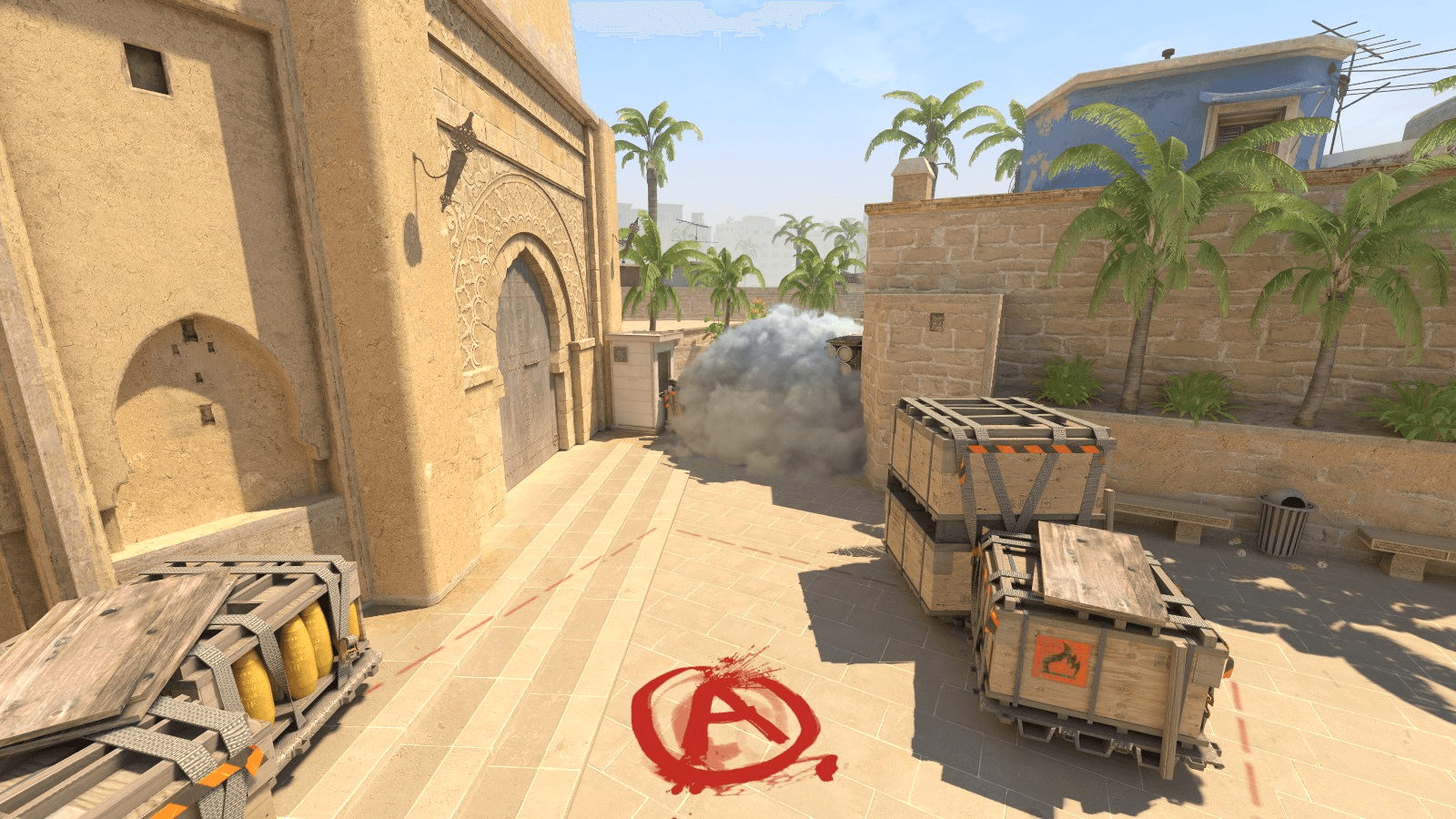
En découvrir plus
Autres outils CS2 pour l’entraînement et la configuration
Générateur de configuration de serveur
Décris le fichier server.cfg avec tes propres mots au ZapX AI Agent ou règle chaque paramètre manuellement, avec aperçu en direct, téléchargement et envoi direct vers ton serveur loué.
Créé par Florian Galz
Générateur de réticule
Règle en direct le style, la couleur, la taille, l’espacement, l’épaisseur et le contour, puis copie la commande de console prête à l’emploi.
Créé par Florian Galz
Générateur d’options de lancement
Compose une ligne d’options de lancement CS2 prête pour Steam : uniquement des commandes qui fonctionnent dans CS2, avec des préréglages et un aperçu en direct.
Créé par Florian Galz
Générateur de Buy-Binds
Configure les binds Full-Buy, Force-Buy et Eco via le formulaire, avec des scripts CT/T combinés automatiquement et un ordre d’achat librement modifiable.
Créé par Thomas Ikemann
FAQ
Questions fréquentes sur Guide des grenades
Grenades CS2, setpos, sv_cheats et serveur personnel : l’essentiel en bref.
Pour chaque lineup : une commande setpos/setang prête à l’emploi, la technique, le mouvement, la précision et un temps de vol indicatif.
Pour la smoke de Tetris vers Ticket Booth (Mirage), le guide des grenades fournit la commande setpos -31.915405 -1418.031250 -104.374969;setang -32.572208 -116.919746 0.000000. La partie setpos définit ta position de lancer (X, Y, Z), et la partie setang, la direction de ton regard (Pitch, Yaw, Roll). Tu vois aussi l’équipe, le type de grenade, la technique, le mouvement, la précision et une estimation du temps de vol. Si tu saisis la commande sur ton serveur avec sv_cheats 1 activé, tu te retrouves exactement à la position de lancer, avec la bonne visée.
7 maps avec smokes, Molotovs, flashbangs et grenades HE.
Il y a actuellement 292 lineups sur ces maps : Mirage, Dust II, Inferno, Nuke, Overpass, Ancient, Anubis. Parmi eux, 83 smokes, 83 Molotovs, 77 flashbangs et 49 grenades HE. Les filtres te permettent d’affiner la sélection par équipe (terroristes, antiterroristes ou les deux) et par type de grenade.
Active sv_cheats 1 sur le serveur, puis colle la commande setpos copiée dans la console.
Active sv_cheats 1 sur ton propre serveur, ouvre la console développeur, colle la commande setpos/setang copiée et valide avec Entrée. Sans sv_cheats 1, la commande est ignorée. Pour réessayer, colle simplement la même commande à nouveau.
Non, uniquement sur un serveur avec sv_cheats 1 activé.
Non. setpos et setang ne fonctionnent que si sv_cheats 1 est activé, ce que tu ne peux faire que sur ton propre serveur ou sur un serveur local. En matchmaking, la commande est ignorée.
Tu peux consulter les lineups et copier les commandes gratuitement, sans inscription.
Tu peux parcourir les maps, filtrer les lineups et copier les commandes setpos sans te connecter. La connexion n’est nécessaire que pour « Appliquer à mon serveur » : la fenêtre affiche alors tes serveurs CS2 loués chez ZAP-Hosting. Si tu n’es pas connecté ou si tu n’as pas de serveur CS2, un message te propose un lien de connexion ou de commande.
Comment lancer, avec quelle précision viser et une estimation du temps de vol.
La technique indique le bouton de souris : Left, Right ou Both. Si Jump suit, comme dans Left Jump, tu lances la grenade en sautant : c’est un jumpthrow. Le mouvement indique si tu lances à l’arrêt, en marchant, en courant ou accroupi ; la précision indique à quel point ta visée doit être exacte (Loose, Precise ou Very Precise). Le temps de vol n’est qu’une indication approximative par type de grenade, par exemple 2 secondes avant l’effet d’une smoke, et non une mesure pour chaque lineup.
Active sv_cheats 1 sur ton serveur et te connecte directement à la position de lancer via Steam.
Le bouton active sv_cheats 1 sur le serveur CS2 sélectionné, s’il est en cours d’exécution, puis ouvre un lien Steam qui te connecte au serveur et te téléporte à la position de lancer. sv_cheats s’applique à tout le serveur et à tous les joueurs connectés : utilise de préférence un serveur d’entraînement distinct plutôt qu’un serveur où une partie est en cours. Si la connexion automatique échoue, copie la commande dans la même fenêtre et saisis-la manuellement.
Coordonnées fixes pour chaque map et chaque emplacement, issues des données de l’outil.
Chaque lineup est une entrée dans les données du guide des grenades, avec une position de lancer et une direction de visée fixes pour chaque map et chaque emplacement. La commande est générée avec six décimales pour que tu puisses reproduire exactement la position.
D’autres questions ?
Contacter le supportLoue ton propre serveur Counter-Strike 2 en 60 secondes
Contrôle total sur sv_cheats, les bots et la durée des manches, avec protection DDoS incluse et résiliation possible à tout moment.
Sans configuration. Sans risque. En ligne en quelques secondes.
Tu cherches d’autres outils ? Voir tous les outils CS2