Palworld
Intel Core i5-8400
NVIDIA GeForce GTX 1060 6GB
8 GB RAM, 1080p, Ziel 60 FPS
Unter den Mindestanforderungen
- Niedrig
- ca. 30 FPS
- Mittel
- ca. 20 FPS
- Hoch
- ca. 16 FPS
- Ultra
- ca. 12 FPS
60 FPS werden auch auf Niedrig kaum erreicht.
Du entscheidest, welche Dienste wir zur Analyse, Personalisierung und für externe Inhalte aktivieren dürfen.
Wir verwenden Cookies und ähnliche Technologien auf unserer Website, um Inhalte zu personalisieren, externe Medien einzubinden und die Nutzung einzelner Bereiche besser zu verstehen.
Notwendige Cookies
Diese Einträge sichern Grundfunktionen wie Sicherheit, Stabilität und Formularverarbeitung.
Optionale Bereiche
Die Datenverarbeitung kann mit deiner Einwilligung oder auf Basis berechtigter Interessen erfolgen. In den Cookie-Einstellungen kannst du jeder optionalen Kategorie widersprechen oder sie gezielt freigeben.
Einige Services verarbeiten personenbezogene Daten in Drittländern. Mit deiner Einwilligung akzeptierst du auch diese Übermittlung. Weitere Informationen findest du in unserer Datenschutzerklärung.
Deine Auswahl kann später jederzeit erneut geöffnet und angepasst werden. · 1.0.2
Der kostenlose FPS-Rechner (Can I Run It) prüft deinen PC gegen die offiziellen Systemanforderungen, schätzt die FPS je Grafik-Preset und nennt das passende Preset für dein FPS-Ziel. Ohne Anmeldung und ohne Download, direkt im Browser.
Gebaut von Dimitri Heissler
Server vom Gaming-PC auslagern und mehr Leistung fürs Spiel behalten.
PC automatisch erkennen
Alles läuft lokal in deinem Browser, es wird nichts hochgeladen oder gespeichert.
Ein Klick erkennt Grafikkarte und Bildschirmauflösung. CPU und Arbeitsspeicher kann ein Browser nicht auslesen, die wählst du danach aus.
Führe den Befehl auf deinem PC aus. Er liest nur Modellnamen und RAM-Größe und gibt eine Zeile aus. Die fügst du hier ein, dann sind CPU, Grafikkarte und RAM gesetzt.
$c=(Get-CimInstance Win32_Processor | Select-Object -First 1).Name.Trim(); $g=(Get-CimInstance Win32_VideoController | ForEach-Object Name) -join '|'; $r=[math]::Round((Get-CimInstance Win32_ComputerSystem).TotalPhysicalMemory/1GB); $o="ZAPFPS cpu=$c; gpu=$g; ram=$r"; $o | Set-Clipboard; $o
Auflösung
Ziel-FPS (Bilder pro Sekunde)
Einstufung für Rust
Dein PC erfüllt die empfohlenen Anforderungen von Rust. Hohe Einstellungen bei Full HD sind realistisch.
CPU
AMD Ryzen 5 5600
Grafikkarte
NVIDIA GeForce RTX 3060 12GB
Arbeitsspeicher
16 GB
Geschätzte FPS bei 1080p
Die senkrechte Linie markiert dein Ziel von 60 FPS.
Empfohlenes Grafik-Preset für 60 FPS bei 1080p: Hoch
Erwartet werden ca. 60 FPS, die Grafikkarte setzt das Limit.
FPS-Tipps für dein Setup
Upscaling einschalten
DLSS, FSR oder XeSS rendern intern in niedrigerer Auflösung und rechnen hoch. Die Stufe Qualität oder Ausgewogen bringt meist deutlich mehr FPS bei kaum sichtbarem Unterschied.
Schatten und Volumetrik zuerst senken
Schatten, Nebel und Volumetrik-Effekte kosten bei vielen Spielen die meiste Leistung, sehen auf Hoch aber kaum anders aus als auf Ultra.
Render-Skalierung anpassen
Eine Render-Skalierung von 80 bis 90 Prozent spart spürbar Leistung, das Bild bleibt scharf genug.
Grafiktreiber aktuell halten
Neue Treiber bringen oft Optimierungen für aktuelle Spiele. Installiere den aktuellen Treiber deiner Grafikkarte.
Hintergrundprogramme schließen
Browser, Launcher und Aufnahmesoftware nehmen CPU und Arbeitsspeicher weg. Schließe sie vor dem Spielen.
Du willst Rust mit Freunden spielen? Ein Gameserver läuft getrennt von deinem PC.
Rust-Server mietenDie FPS sind eine eigene Schätzung auf Basis der offiziellen Systemanforderungen, kein Benchmark. Rechne mit etwa 30 Prozent Abweichung nach oben oder unten.
Beispiel-Ergebnisse
Du wählst Spiel, CPU, Grafikkarte, RAM und Auflösung. Du bekommst die Einstufung, geschätzte FPS für vier Grafik-Presets und das empfohlene Preset für dein Ziel. Drei Beispiele:
Intel Core i5-8400
NVIDIA GeForce GTX 1060 6GB
8 GB RAM, 1080p, Ziel 60 FPS
60 FPS werden auch auf Niedrig kaum erreicht.
AMD Ryzen 5 5600
NVIDIA GeForce RTX 3060 12GB
16 GB RAM, 1440p, Ziel 60 FPS
Empfohlenes Preset für 60 FPS: Mittel
AMD Ryzen 7 7800X3D
NVIDIA GeForce RTX 4080 Super
32 GB RAM, 1440p, Ziel 144 FPS
Empfohlenes Preset für 144 FPS: Niedrig
Auf einen Blick
Der FPS-Rechner vergleicht deinen PC mit den offiziellen Systemanforderungen des Spiels. Daraus ergibt sich eine von vier Einstufungen, dazu kommen geschätzte FPS je Grafik-Preset.
Anleitung
Vier Schritte vom Spiel bis zum empfohlenen Preset, ohne Account und ohne Download.
Schritt 1
Suche das Spiel in der Liste, zum Beispiel Rust, Palworld oder Cyberpunk 2077. Zu jedem Spiel sind die offiziellen Mindest- und empfohlenen Anforderungen des Herstellers hinterlegt.
Schritt 2
Wähle Prozessor und Grafikkarte, zum Beispiel Ryzen 5 5600 und GeForce RTX 3060. Oder klicke auf „Meinen PC automatisch erkennen“: Der Browser erkennt Grafikkarte und Bildschirmauflösung, die CPU wählst du danach selbst.
Schritt 3
Gib deinen Arbeitsspeicher an, wähle 1080p, 1440p oder 4K und dein Ziel zwischen 30 und 240 FPS.
Schritt 4
Du siehst die Einstufung gegen die Systemanforderungen, geschätzte FPS für Niedrig, Mittel, Hoch und Ultra, das empfohlene Preset für dein Ziel und FPS-Tipps für das Teil, das das Limit setzt.
So funktioniert es
Der Rechner ist eine Faustformel auf Basis der offiziellen Systemanforderungen, kein Benchmark und kein FPS-Zähler, der im laufenden Spiel misst. Er schätzt vorab, ob ein Spiel auf deinem PC läuft und welches Preset sinnvoll ist.
Jedes Spiel hat Mindest- und empfohlene Anforderungen des Herstellers. Wir ordnen jedem genannten Teil einen Leistungsindex zu. Nennt der Hersteller mehrere Alternativen, gilt das langsamste davon als Messlatte, damit jedes genannte Teil die Anforderung erfüllt.
Hersteller meinen mit empfohlen meist Full HD bei hohen Einstellungen und rund 60 FPS. Die empfohlene Grafikkarte eines Spiels liefert im Modell deshalb 60 FPS bei 1080p und Hoch. Je stärker die empfohlene Karte, desto anspruchsvoller das Spiel.
Die CPU setzt eine eigene Grenze, die nicht von der Auflösung abhängt: Die empfohlene CPU liefert im Modell 90 FPS auf Hoch. Die Auflösung belastet nur die Grafikkarte. Das Preset kostet vor allem Grafikleistung, verschiebt aber auch die CPU-Grenze: Niedrig und Mittel heben sie etwas an, Ultra senkt sie. Zu wenig RAM zieht die Schätzung nach unten. Das kleinere der beiden Limits zählt.
| Auflösung | Kosten |
|---|---|
| 1080p (Full HD) | 1.00x |
| 1440p (WQHD) | 1.44x |
| 4K (Ultra HD) | 2.22x |
| Grafik-Preset | Kosten |
|---|---|
| Niedrig | 0.50x |
| Mittel | 0.72x |
| Hoch | 1.00x |
| Ultra | 1.30x |
Die Werte sind eine Schätzung mit etwa 30 Prozent Spielraum nach oben und unten, angezeigt werden höchstens 300 FPS. Bei älteren Spielen mit niedrigen Empfehlungen sind die Zahlen eher zu hoch, bei sehr anspruchsvollen Titeln eher zu niedrig.
Spiele
Alle Angaben stammen vom Hersteller (meist von der Steam-Store-Seite des Spiels) und sind hier zusammengefasst. Spiele ohne klare Herstellerangabe haben wir weggelassen, statt zu raten.









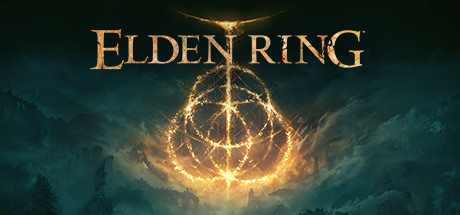


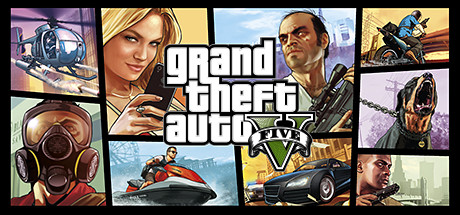


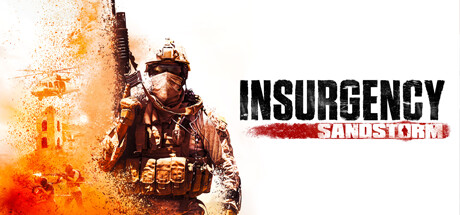




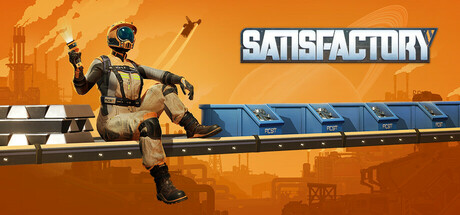



FPS erhöhen
Sieben Hebel, vom kostenlosen Handgriff bis zur Grafikoption. Der Rechner oben nennt dir die passenden zuerst, je nachdem, ob CPU oder Grafikkarte das Limit setzt.
DLSS, FSR oder XeSS rendern intern in niedrigerer Auflösung und rechnen hoch. Die Stufe Qualität oder Ausgewogen bringt meist deutlich mehr FPS bei kaum sichtbarem Unterschied.
Schatten, Nebel und Volumetrik-Effekte kosten bei vielen Spielen die meiste Leistung, sehen auf Hoch aber kaum anders aus als auf Ultra.
Eine Render-Skalierung von 80 bis 90 Prozent spart spürbar Leistung, das Bild bleibt scharf genug.
Bremst die CPU, helfen Sichtweite, Objektdichte, Menschenmengen und Partikel: Sie belasten den Prozessor, nicht die Grafikkarte.
Browser, Launcher und Aufnahmesoftware nehmen CPU und Arbeitsspeicher weg. Schließe sie vor dem Spielen.
Neue Treiber bringen oft Optimierungen für aktuelle Spiele. Installiere den aktuellen Treiber deiner Grafikkarte.
Stelle in Windows den Energiemodus auf Höchstleistung statt Energiesparen, sonst taktet die CPU niedriger als nötig.
Mehr entdecken
CPU und Grafikkarte wählen, Auflösung einstellen und sehen, ob dein PC ausgebremst wird: Engpass in Prozent, Auslastung beider Teile und ein Upgrade-Hinweis.
Gebaut von Luca Stanek
Bildschirm im Browser prüfen: Pixelfehler im Vollbild finden, Hz und FPS messen, Auflösung ablesen, Ghosting, Backlight-Bleeding und Farbbanding testen.
Gebaut von Dimitri Heissler
Netzteil Rechner für deinen PC: CPU- und GPU-Klasse oder Watt wählen, Zubehör und Übertaktung einstellen und die empfohlene Netzteilgröße mit Reserve ablesen.
Gebaut von Dimitri Heissler
FAQ
Kurze Antworten rund um FPS, Systemanforderungen, Grafik-Presets und diesen Rechner.
Wähle Spiel, CPU, Grafikkarte und Arbeitsspeicher. Der FPS-Rechner vergleicht jedes Teil mit den Mindest- und den empfohlenen Anforderungen des Herstellers und stuft deinen PC ein: unter den Mindestanforderungen, Mindestanforderungen erfüllt, empfohlene Anforderungen erfüllt oder deutlich darüber. Mit den Mindestanforderungen startet das Spiel und läuft meist auf niedrigen bis mittleren Einstellungen, mit den empfohlenen sind in der Regel hohe Einstellungen bei Full HD realistisch. Im Englischen heißt diese Suche „Can I run it?“.
Der Rechner schätzt die FPS für die Grafik-Presets Niedrig, Mittel, Hoch und Ultra bei 1080p, 1440p oder 4K, jeweils mit einer Spanne, und nennt das höchste Preset, das dein FPS-Ziel erreicht. Beispiel: Mit AMD Ryzen 5 5600, NVIDIA GeForce RTX 3060 12GB und 16 GB RAM stuft der Rechner Cyberpunk 2077 bei 1440p als „Mindestanforderungen erfüllt“ ein und schätzt ca. 60 FPS auf dem Preset Mittel.
Jedes Teil hat einen eigenen Leistungsindex, eine gerundete Schätzung der typischen Spieleleistung aus öffentlichen Tests. Hersteller meinen mit „empfohlen“ meist Full HD, hohe Einstellungen und rund 60 FPS. Deshalb liefert die empfohlene Grafikkarte eines Spiels im Modell 60 FPS bei 1080p und Hoch. Auflösung und Preset kosten Grafikleistung, die CPU setzt eine eigene Grenze, und zu wenig RAM senkt die Schätzung. Das kleinere Limit zählt und wird im Ergebnis genannt. Denselben Leistungsindex nutzt der Bottleneck-Rechner. Alles läuft in deinem Browser, ohne Upload und ohne Anmeldung.
Es ist eine Faustformel, kein Benchmark. Rechne mit etwa 30 Prozent Abweichung nach oben oder unten, deshalb zeigt der Rechner auch eine Spanne. Treiber, Kühlung, Hintergrundprogramme, Mods und die Szene im Spiel beeinflussen die echten Werte. Bei älteren Spielen mit niedrigen Empfehlungen sind die Zahlen eher zu hoch. Der Katalog enthält Desktop-Modelle, für Laptops passt das Ergebnis nur grob, weil Laptop-Chips langsamer sind als das gleichnamige Desktop-Modell.
60 FPS gelten in den meisten Spielen als flüssig, unter 30 FPS wirkt das Bild ruckelig. In Aufbau- und Survival-Spielen reichen oft 40 bis 60 FPS. In schnellen Shootern lohnen sich 100 bis 144 FPS und mehr, wenn dein Monitor 144 Hz oder mehr anzeigt, weil Bewegungen glatter wirken und die Eingabe schneller reagiert. Wähle im Rechner dein Ziel zwischen 30 und 240 FPS, dann nennt er das passende Preset.
Nein. Hertz (Hz) sind die Bildwiederholrate deines Monitors, FPS sind die Bilder pro Sekunde, die dein PC berechnet. Ein 120-Hz-Monitor kann höchstens 120 Bilder pro Sekunde anzeigen, zeigt sie aber nur dann alle, wenn dein PC auch 120 FPS liefert. Mit dem Monitor-Test prüfst du die Hz deines Bildschirms.
Nur bis zur Empfehlung des Herstellers. Liegt dein RAM unter dem Minimum, stuft der Rechner deinen PC unter den Mindestanforderungen ein. Zwischen Minimum und Empfehlung zieht er die geschätzten FPS nach unten. Mehr RAM als empfohlen bringt keine zusätzlichen FPS. Läuft das Spiel trotz passender Einstufung schlecht, prüfe auch, ob zwei Speicherriegel im Dual-Channel laufen.
Aktiviere Upscaling wie DLSS, FSR oder XeSS, senke Schatten und Volumetrik-Effekte zuerst und passe die Render-Skalierung an. Bremst die CPU, helfen eine geringere Sichtweite und Objektdichte. Halte außerdem den Grafiktreiber aktuell, schließe Hintergrundprogramme und stelle Windows auf Höchstleistung. Der Rechner nennt dir die passenden Tipps zuerst, je nachdem, ob CPU oder Grafikkarte das Limit setzt.
Aktuell 32 Spiele: viele Titel, für die du bei uns einen Gameserver mieten kannst, etwa Rust, DayZ, Palworld, ARK: Survival Ascended, Enshrouded und FiveM, dazu große Titel wie Battlefield 6, Cyberpunk 2077, Call of Duty: Warzone und Apex Legends. Wir nehmen nur Spiele auf, bei denen der Hersteller konkrete Prozessoren und Grafikkarten für Minimum und Empfehlung nennt. Bei Valheim ist der Prozessor nur als „Quad Core“ beschrieben, bei Counter-Strike 2 gibt es keine empfohlenen Anforderungen, deshalb fehlen beide.
Noch weitere Fragen?
Support kontaktierenLass den Server nicht auf deinem Gaming-PC laufen: Dein eigener Gameserver bringt DDoS-Schutz, einfache Verwaltung und genug Leistung für dein Team, und dein PC behält die volle Leistung fürs Spiel.
Kein Setup. Kein Risiko. In Sekunden online.
Auf der Suche nach weiteren Tools? Alle PC- & Peripherie-Tools ansehen