Zum Inhalt springen
Kostenloses Tool

Sens Converter: Sensitivity zwischen Spielen umrechnen

Dieser Sens Converter ist ein kostenloser Sensitivity-Umrechner für deine Maus: Er rechnet deine Sensitivity zwischen 31 Spielen und Spielreihen um, etwa von CS2 zu Valorant, Apex oder Fortnite, und zeigt dazu cm/360° und eDPI. Ohne Anmeldung, die Berechnung läuft komplett in deinem Browser.

Gebaut von Dimitri Heissler

Sens umgerechnet? Hol dir deinen eigenen CS2-Server.

Deine Sensitivity in Valorant

0,377

cm pro 360°
43,3 cm
Mausweg für eine volle Drehung
Zoll pro 360°
17,05 in
eDPI in Counter-Strike 2
960
eDPI in Valorant
301,7

Exakter Wert: 0,3771

Beispiel-Ergebnis

Beispiel: Was dieser Sens Converter dir zeigt

Du wählst das Spiel, von dem du kommst, und das Spiel, in das du wechselst, und gibst deine aktuelle Sensitivity und Maus-DPI ein. Als Ergebnis bekommst du die passende Sensitivity fürs neue Spiel, dazu deinen Mausweg für eine volle Drehung und die eDPI. Zwei Beispiele:

Beispiel 1: Von CS2 zu Valorant

Eingabe: Von Counter-Strike 2 zu Valorant, Sensitivity 1, 800 DPI

Ergebnis

Deine Sensitivity in Valorant

0,314

cm pro 360°
51,95 cmMausweg für eine volle Drehung
Zoll pro 360°
20,45 in
eDPI in Counter-Strike 2
800
eDPI in Valorant
251,4
Exakter Wert
0,3143
  • Raw Input aktivieren und Mausbeschleunigung abschalten, sonst stimmt die Umrechnung nicht.

Beispiel 2: Prozent-Regler in Minecraft

Eingabe: Von Minecraft: Java Edition zu Counter-Strike 2, Sensitivity 100 %, 800 DPI

Ergebnis

Deine Sensitivity in Counter-Strike 2

6,818

cm pro 360°
7,62 cmMausweg für eine volle Drehung
Zoll pro 360°
3 in
eDPI in Counter-Strike 2
5454,5
Exakter Wert
6,8182
  • Minecraft: Java Edition: Nicht lineare Skala: Die Umrechnung nutzt die Formel des Spiels.
  • Minecraft: Java Edition: Wert in Prozent, so wie der Regler im Spiel ihn anzeigt.
  • Raw Input aktivieren und Mausbeschleunigung abschalten, sonst stimmt die Umrechnung nicht.
So funktioniert's

So nutzt du den Sensitivity Converter

In sechs Schritten von deiner alten zur neuen Sensitivity.

Eingabebereich des Converters: Von Spiel und Zu Spiel, Sensitivity, Maus-DPI und die Eingabeart, jeweils mit Nummern markiert
  1. 1

    Spiele wählen

    Wähle bei „Von Spiel“ das Spiel, dessen Sensitivity du kennst, und bei „Zu Spiel“ das Spiel, in das du wechselst. Die Suche versteht auch Kürzel wie „cs“, „ow2“ oder „bf6“, und der Pfeil dazwischen tauscht beide Spiele.

  2. 2

    Sensitivity und DPI eingeben

    Trage deine aktuelle Sensitivity genau so ein, wie sie im Spiel steht. Bei Fortnite, Valheim und Minecraft ist das ein Prozentwert. Die DPI deiner Maus findest du in der Maus-Software oder auf der Herstellerseite, die Buttons darunter setzen gängige Werte direkt.

  3. 3

    Eingabeart wählen (optional)

    Kennst du statt der Sensitivity nur deinen Mausweg, wechsle zu „cm/360°“ oder „in/360°“ und gib die Strecke ein, die du für eine volle Drehung bewegst.

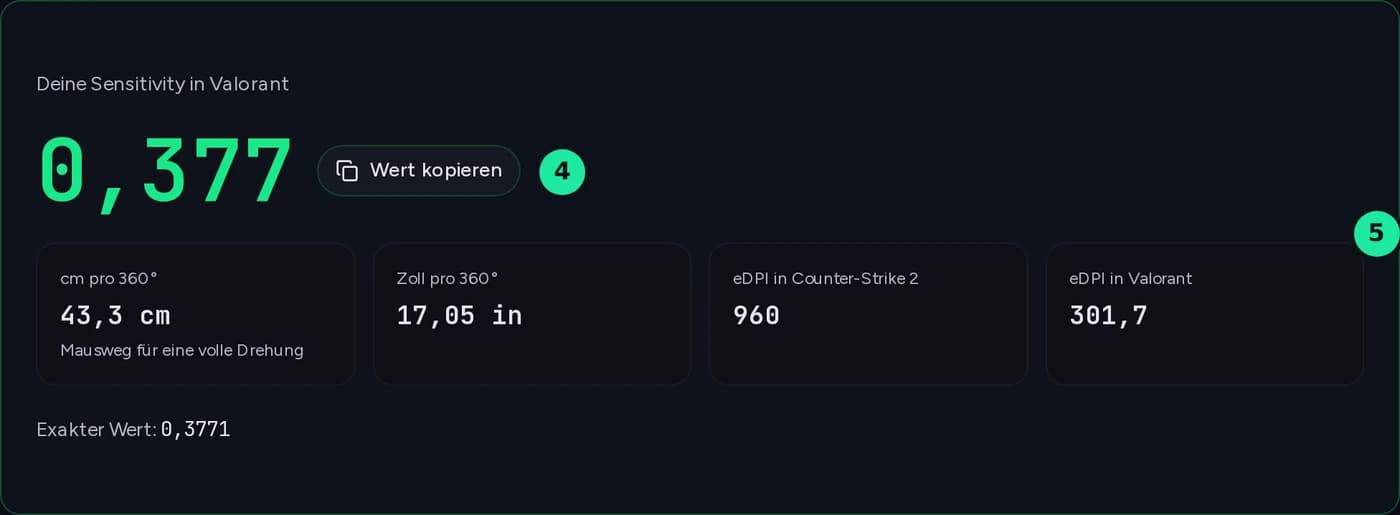
Ergebnisbereich des Converters: umgerechnete Sensitivity im Zielspiel mit cm pro 360°, Zoll pro 360° und eDPI in beiden Spielen
  1. 4

    Ergebnis ablesen

    Die große Zahl ist die Sensitivity für dein neues Spiel. Mit „Wert kopieren“ übernimmst du sie direkt in die Zwischenablage. Steht dahinter ein Prozentzeichen, trägst du den Wert als Prozent in den Regler ein.

  2. 5

    Zusatzwerte prüfen

    Darunter siehst du den Mausweg für eine volle Drehung in cm und Zoll, der in beiden Spielen gleich bleibt, sowie deine eDPI in beiden Spielen. Der exakte Wert zeigt, wie stark die Rundung ist. Weicht sie spürbar ab, steht die Differenz in Prozent dabei. Hinweise wie „Raw Input aktivieren“ oder „ungeprüft“ erscheinen unter dem Ergebnis.

  3. 6

    Im Spiel eintragen

    Öffne im Zielspiel die Maus-Einstellungen und gib den Wert ein. Aktiviere Raw Input und schalte Mausbeschleunigung aus, sonst stimmt die Umrechnung nicht. Mit „Link teilen“ speicherst du Spiele, Wert und DPI in einem Link für Freunde oder dein Team.

Methode

Was ist ein Sens Converter?

Ein Sens Converter ist ein Sensitivity-Umrechner für deine Maus. Jedes Spiel dreht die Kamera pro Maus-Count unterschiedlich weit, deshalb fühlt sich dieselbe Zahl in CS2 und Valorant völlig anders an. Der Converter hält deinen Mausweg für eine volle Drehung gleich, damit dein Muscle Memory beim Spielwechsel erhalten bleibt.

cm/360°: der Wert, der zwischen Spielen zählt

cm/360° = 360 × 2,54 ÷ (DPI × Sens × Yaw)

Der Yaw-Wert ist die Drehung in Grad pro Maus-Count bei Sensitivity 1,0. Dieselbe Zahl bedeutet deshalb in jedem Spiel etwas anderes: 0,4 bei 800 DPI sind in Valorant rund 40,8 cm/360°, in CS2 rund 129,9 cm/360°. Der Converter hält die cm/360° gleich und löst die Formel für das Zielspiel nach der Sensitivity auf.

eDPI: nur innerhalb eines Spiels vergleichbar

Die eDPI ist Maus-DPI mal In-Game-Sensitivity, bei 800 DPI und Sensitivity 0,5 also 400. Sie hilft beim Vergleich mit anderen Spielern im selben Spiel, zwischen Spielen sagt sie nichts aus. Der Converter zeigt sie für beide Spiele, sofern das Spiel eine normale Zahlenskala hat.

DPI gewechselt? So bleibt dein Mausweg gleich

Wähle bei „Von Spiel“ und „Zu Spiel“ dasselbe Spiel und gib deine Sensitivity mit der alten DPI ein. Wechsle dann die Eingabeart auf cm/360° und trage die neue DPI ein: Das Ergebnis ist deine Sensitivity für die neue DPI.

Was nicht umgerechnet wird

Nur die Hipfire-Sensitivity der horizontalen Achse. Zielfernrohre, ADS-Multiplikatoren und die vertikale Achse haben pro Spiel eigene Einstellungen.

Geprüfte Faktoren

Jeder als geprüft geführte Faktor ist mit mindestens zwei unabhängigen Quellen abgeglichen. Spiele, deren Wert noch nicht gegengeprüft ist, markiert der Converter im Ergebnis als „ungeprüft“.

Kostenlos, ohne Anmeldung, im Browser

Die Berechnung läuft komplett in deinem Browser, ohne Konto und ohne Upload. Deine letzte Eingabe merkt sich der Converter nur lokal im Browser, damit du beim nächsten Besuch weitermachen kannst.

Unterstützte Spiele

Diese Spiele rechnet der Sens Converter um

31 Spiele und Spielreihen, von Valve-Shootern über Battle Royales bis zu Survival-Spielen. Minecraft und Battlefield haben keine proportionale Skala, dort rechnet der Converter mit einer eigenen Formel statt mit einem festen Faktor.

  • Counter-Strike 2
  • Valorant
  • Overwatch 2
  • Apex Legends
  • Fortnite
  • Call of Duty (Warzone, MW, Black Ops 6)
  • Rainbow Six Siege
  • Marvel Rivals
  • The Finals
  • Destiny 2
  • Team Fortress 2
  • Counter-Strike: Global Offensive
  • Counter-Strike 1.6
  • Left 4 Dead 2
  • Half-Life 2 / Garry's Mod (Source)
  • Titanfall 2
  • Quake Champions
  • Quake Live
  • Rust
  • Insurgency: Sandstorm
  • DayZ
  • Hunt: Showdown 1896
  • 7 Days to Die
  • Valheim
  • Minecraft: Java Edition
  • Battlefield 2042 / V / 1 / 4
  • Battlefield 6
  • Halo: The Master Chief Collection
  • Halo Infiniteungeprüft
  • Escape from Tarkovungeprüft
  • Squadungeprüft

Eigener Server

Server für dein Spiel mieten

Mehr entdecken

Weitere Tools

FAQ

Häufige Fragen zum Sens Converter

Kurze Antworten rund um Sens, cm/360°, eDPI und diesen Converter.

Ein Sens Converter ist ein Sensitivity-Umrechner für deine Maus: Er rechnet die Sensitivity eines Spiels in den passenden Wert eines anderen Spiels um. Jedes Spiel skaliert die Sensitivity anders, deshalb fühlt sich derselbe Zahlenwert in CS2 und Valorant völlig verschieden an. Der Converter hält deine cm/360° gleich, also den Mausweg für eine volle Drehung, damit dein Muscle Memory beim Spielwechsel erhalten bleibt.

Bei gleicher DPI gilt: CS2-Sensitivity mal etwa 0,3143 ergibt den Valorant-Wert, aus 1,2 werden 0,377. Umgekehrt rechnest du Valorant mal etwa 3,18 in CS2 um, aus 0,4 werden rund 1,27. Apex Legends nutzt denselben Yaw-Wert wie CS2, die Zahl passt also 1:1. Fortnite zeigt die Sensitivity in Prozent: Dein Prozentwert mal etwa 0,0794 ergibt den Valorant-Wert, aus 10 % werden 0,794. Weitere Spielpaare stehen unter „Beliebte Umrechnungen“, für dein eigenes Spielpaar rechnet der Converter den exakten Wert.

cm/360° ist die Strecke, die du die Maus für eine volle Drehung der Spielfigur bewegst. Die Formel lautet 360 × 2,54 ÷ (DPI × Sensitivity × Yaw): In CS2 sind das bei 800 DPI und Sensitivity 1,0 rund 51,95 cm. Deshalb ist 0,4 bei 800 DPI nicht überall gleich schnell: In Valorant sind das rund 40,8 cm/360°, in CS2 rund 129,9 cm/360°. Kennst du deinen Mausweg schon, gibst du ihn im Converter direkt als cm/360° oder in/360° ein.

Die eDPI ist deine Maus-DPI mal deiner In-Game-Sensitivity, bei 800 DPI und Sensitivity 0,5 also 400. Sie eignet sich zum Vergleich innerhalb eines Spiels, zum Beispiel mit den Einstellungen anderer Spieler in CS2. Zwischen verschiedenen Spielen sagt sie nichts aus, weil jedes Spiel einen anderen Yaw-Wert nutzt. Der Converter zeigt die eDPI für beide Spiele an, bei Prozent-Reglern wie Fortnite und nicht proportionalen Skalen wie Battlefield steht dort ein Strich.

Ja, sonst ändert sich dein Mausweg. Bei proportionalen Skalen gilt: neue Sens = alte Sens × alte DPI ÷ neue DPI, aus 1,0 bei 800 DPI werden also 0,5 bei 1600 DPI. Im Converter wählst du dafür bei „Von Spiel“ und „Zu Spiel“ dasselbe Spiel, gibst deine Sensitivity mit der alten DPI ein, wechselst die Eingabeart auf cm/360° und trägst die neue DPI ein. Einen DPI-Wert empfiehlt der Converter nicht, er hält nur deinen Mausweg gleich.

Nein. Der Converter rechnet die Hipfire-Sensitivity der horizontalen Achse um, also die normale Blickbewegung mit der Maus. Zielfernrohre, ADS-Multiplikatoren und die vertikale Achse haben in jedem Spiel eigene Regler, die du separat einstellst. Controller-Sensitivity rechnet der Converter nicht um, er arbeitet mit deiner Maus-DPI.

Aktuell 31 Spiele und Spielreihen, darunter CS2, Valorant, Overwatch 2, Apex Legends, Fortnite, Call of Duty, Rainbow Six Siege, Marvel Rivals, The Finals, Rust, DayZ, Minecraft: Java Edition und Battlefield 6. Minecraft und Battlefield haben keine proportionale Skala, dort rechnet der Converter mit einer eigenen Formel statt mit einem festen Faktor. Jeder als geprüft geführte Faktor ist mit mindestens zwei unabhängigen Quellen abgeglichen. Noch nicht gegengeprüft sind Halo Infinite, Escape from Tarkov, Squad, diese Spiele sind im Ergebnis als „ungeprüft“ markiert.

Prüfe, ob Raw Input aktiv und die Mausbeschleunigung im Spiel und in Windows abgeschaltet ist, sonst ist die Drehung nicht proportional zum Mausweg. Auch das Runden auf die Nachkommastellen des Spiels kann eine kleine Abweichung verursachen, die der Converter beim Ergebnis in Prozent anzeigt, sobald sie messbar ist. Bei Rust, DayZ und Squad gilt der Faktor beim Standard-FOV, mit anderem FOV weicht die Drehgeschwindigkeit ab.

Noch weitere Fragen?

Support kontaktieren
Eigener Gameserver?

Miete deinen eigenen Gameserver in 60 Sekunden

Genug Leistung für große Multiplayer-Runden, DDoS-Schutz und einfache Mod- und Admin-Verwaltung inklusive.

4,4/5 Trustpilot32.000+ Aktive ServerSeit 2010

Kein Setup. Kein Risiko. In Sekunden online.

Flexible LaufzeitJederzeit kündbarIn 60 Sekunden online

Auf der Suche nach weiteren Tools? Alle Gaming-Tools ansehen





