Vai al contenuto
Strumento gratuito

Sens Converter: converti la Sensitivity tra giochi diversi

Questo Sens Converter è un convertitore gratuito della Sensitivity del mouse: converte la tua Sensitivity tra 31 giochi e serie di giochi, per esempio da CS2 a Valorant, Apex o Fortnite, e mostra cm/360° ed eDPI. Non serve registrarsi: il calcolo avviene interamente nel tuo browser.

Creato da Dimitri Heissler

Sensibilità convertita? Prendi il tuo server CS2.

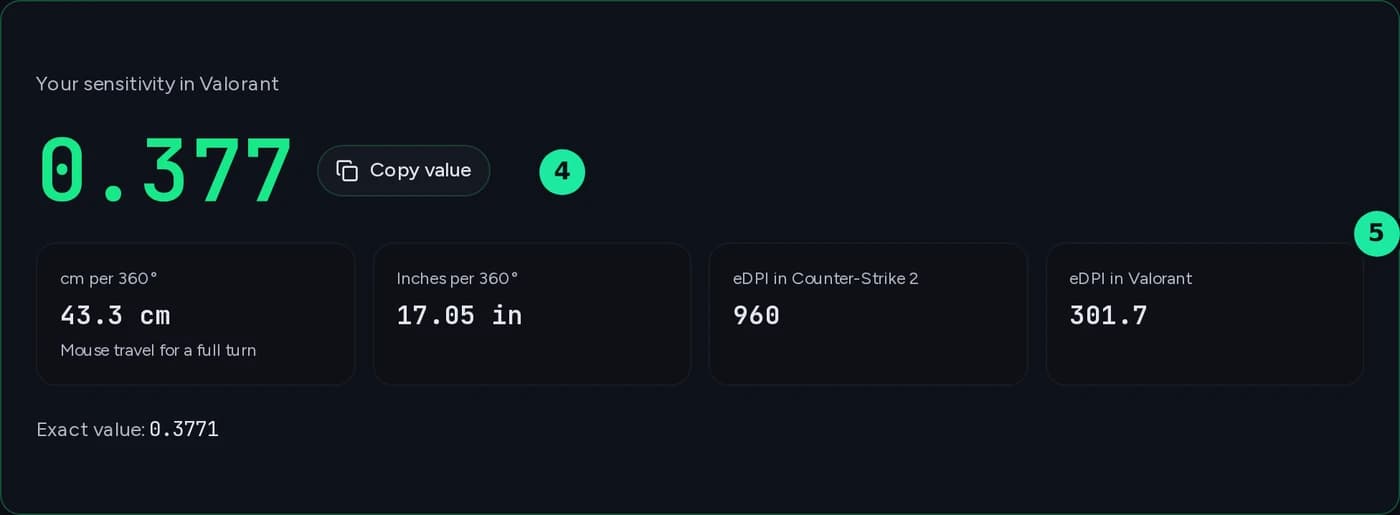
La tua sensibilità in Valorant

0,377

cm per 360°
43,3 cm
Distanza percorsa dal mouse per una rotazione completa
Pollici per 360°
17,05 in
eDPI in Counter-Strike 2
960
eDPI in Valorant
301,7

Valore esatto: 0,3771

Risultato di esempio

Esempio: cosa ti mostra questo convertitore di sensibilità

Scegli il gioco di partenza e quello di destinazione, poi inserisci la sensibilità attuale e i DPI del mouse. Otterrai la sensibilità adatta al nuovo gioco, la distanza di movimento del mouse per una rotazione completa e l'eDPI. Ecco due esempi:

Esempio 1: da CS2 a Valorant

Dati inseriti: da Counter-Strike 2 a Valorant, sensibilità 1, 800 DPI

Risultato

La tua sensibilità in Valorant

0,314

cm per 360°
51,95 cmDistanza percorsa dal mouse per una rotazione completa
Pollici per 360°
20,45 in
eDPI in Counter-Strike 2
800
eDPI in Valorant
251,4
Valore esatto
0,3143
  • Attiva Raw Input e disattiva l'accelerazione del mouse, altrimenti la conversione non sarà corretta.
Esempio 2: cursore percentuale in Minecraft

Dati inseriti: da Minecraft: Java Edition a Counter-Strike 2, sensibilità 100 %, 800 DPI

Risultato

La tua sensibilità in Counter-Strike 2

6,818

cm per 360°
7,62 cmDistanza percorsa dal mouse per una rotazione completa
Pollici per 360°
3 in
eDPI in Counter-Strike 2
5454,5
Valore esatto
6,8182
  • Minecraft: Java Edition: Scala non lineare: la conversione usa la formula del gioco.
  • Minecraft: Java Edition: Valore percentuale, come mostrato dal cursore nel gioco.
  • Attiva Raw Input e disattiva l'accelerazione del mouse, altrimenti la conversione non sarà corretta.

Come funziona

Come puoi usare il Sensitivity Converter

Dalla vecchia alla nuova sensibilità in sei passaggi.

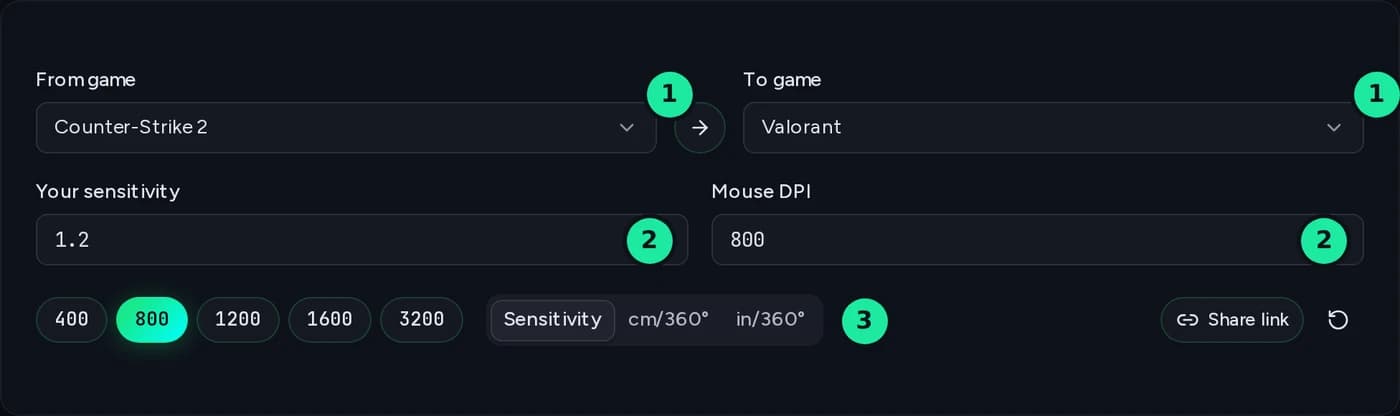
Area di inserimento del convertitore: gioco di partenza e di destinazione, sensibilità, DPI del mouse e tipo di inserimento, ciascuno contrassegnato da un numero
  1. 1

    Scegli giochi

    In «Gioco di partenza» seleziona il gioco di cui conosci la sensibilità e in «Gioco di destinazione» quello a cui passi. La ricerca riconosce anche abbreviazioni come «cs», «ow2» o «bf6»; la freccia tra i due inverte i giochi.

  2. 2

    Inserisci sensibilità e DPI

    Inserisci la tua sensibilità attuale esattamente come appare nel gioco. In Fortnite, Valheim e Minecraft è un valore percentuale. Trovi i DPI del mouse nel software del mouse o sul sito del produttore; i pulsanti qui sotto impostano direttamente i valori più comuni.

  3. 3

    Scegli il tipo di inserimento (facoltativo)

    Se conosci solo la distanza percorsa dal mouse e non la sensibilità, passa a «cm/360°» o «in/360°» e inserisci la distanza necessaria per una rotazione completa.

Area dei risultati del convertitore: sensibilità convertita nel gioco di destinazione, con cm per 360°, pollici per 360° ed eDPI in entrambi i giochi
  1. 4

    Leggere il risultato

    Il numero in grande è la sensibilità per il nuovo gioco. Con «Copia valore» la copi direttamente negli appunti. Se è seguito dal simbolo di percentuale, inseriscilo come percentuale nel cursore.

  2. 5

    Verifica valori aggiuntivi

    Sotto trovi la distanza percorsa dal mouse per una rotazione completa, in cm e pollici, che resta uguale in entrambi i giochi, e la tua eDPI nei due giochi. Il valore esatto mostra l'entità dell'arrotondamento. Se la differenza è significativa, viene indicata in percentuale. Avvisi come «Attiva Raw Input» o «non verificato» compaiono sotto il risultato.

  3. 6

    Inserisci nel gioco

    Apri le impostazioni del mouse nel gioco di destinazione e inserisci il valore. Attiva Raw Input e disattiva l'accelerazione del mouse, altrimenti la conversione non sarà corretta. Con «Condividi link» puoi salvare giochi, valore e DPI in un link da inviare agli amici o al team.

Conversioni più richieste

Il fattore si applica alla sensibilità hipfire con lo stesso DPI e mantiene invariati i tuoi cm/360°. Un clic apre il convertitore con la coppia di giochi.

Metodo

Che cos'è un Sens Converter?

Un Sens Converter è un convertitore della Sensitivity del mouse. Ogni gioco ruota la visuale di un angolo diverso per ogni count del mouse: per questo lo stesso valore dà sensazioni completamente diverse in CS2 e Valorant. Il convertitore mantiene invariata la distanza percorsa dal mouse per una rotazione completa, così conservi la memoria muscolare quando cambi gioco.

cm/360°: il valore che conta tra giochi diversi

cm/360° = 360 × 2,54 ÷ (DPI × Sens × Yaw)

Il valore yaw indica la rotazione in gradi per ogni count del mouse con Sensitivity 1,0. Per questo lo stesso numero significa cose diverse in ogni gioco: con 800 DPI, 0,4 corrisponde a circa 40,8 cm/360° in Valorant e a circa 129,9 cm/360° in CS2. Il convertitore mantiene invariati i cm/360° e calcola la Sensitivity per il gioco di destinazione.

eDPI: confrontabile solo all'interno dello stesso gioco

L'eDPI è il prodotto tra i DPI del mouse e la Sensitivity di gioco: con 800 DPI e Sensitivity 0,5, quindi, è 400. È utile per confrontarti con altri giocatori dello stesso gioco, ma non per confrontare giochi diversi. Il convertitore la mostra per entrambi i giochi, se usano una normale scala numerica.

Hai cambiato DPI? Ecco come mantenere invariata la distanza percorsa dal mouse

Seleziona lo stesso gioco in «Gioco di partenza» e «Gioco di destinazione» e inserisci la tua Sensitivity con i vecchi DPI. Poi passa all'inserimento in cm/360° e indica i nuovi DPI: il risultato è la Sensitivity adatta ai nuovi DPI.

Cosa non viene convertito

Solo la sensibilità Hipfire dell'asse orizzontale. I mirini, i moltiplicatori ADS e l'asse verticale hanno impostazioni specifiche per ogni gioco.

Fattori verificati

Ogni fattore indicato come verificato è stato confrontato con almeno due fonti indipendenti. I giochi i cui valori non sono ancora stati verificati sono contrassegnati come «non verificati» nei risultati del convertitore.

Gratis, senza registrazione, nel browser

Il calcolo avviene interamente nel tuo browser, senza account né caricamento di dati. Il convertitore conserva l'ultimo valore inserito solo localmente nel browser, così puoi riprendere da dove eri rimasto alla visita successiva.

Giochi supportati

Giochi supportati dal Sens Converter

31 giochi e serie di giochi, dagli sparatutto di Valve ai battle royale e ai giochi survival. Minecraft e Battlefield non hanno una scala proporzionale: per questi giochi il convertitore usa una formula specifica anziché un fattore fisso.

  • Counter-Strike 2
  • Valorant
  • Overwatch 2
  • Apex Legends
  • Fortnite
  • Call of Duty (Warzone, MW, Black Ops 6)
  • Rainbow Six Siege
  • Marvel Rivals
  • The Finals
  • Destiny 2
  • Team Fortress 2
  • Counter-Strike: Global Offensive
  • Counter-Strike 1.6
  • Left 4 Dead 2
  • Half-Life 2 / Garry's Mod (Source)
  • Titanfall 2
  • Quake Champions
  • Quake Live
  • Rust
  • Insurgency: Sandstorm
  • DayZ
  • Hunt: Showdown 1896
  • 7 Days to Die
  • Valheim
  • Minecraft: Java Edition
  • Battlefield 2042 / V / 1 / 4
  • Battlefield 6
  • Halo: The Master Chief Collection
  • Halo Infinitenon verificato
  • Escape from Tarkovnon verificato
  • Squadnon verificato

Il tuo server

Noleggi un server per il tuo gioco

Scopri di più

Altri strumenti

FAQ

Domande frequenti sul Sens Converter

Risposte brevi su Sens, cm/360°, eDPI e questo convertitore.

Un Sens Converter converte la Sensitivity del mouse dal valore di un gioco a quello corrispondente di un altro. Ogni gioco usa una scala diversa: per questo lo stesso valore dà sensazioni completamente diverse in CS2 e Valorant. Il convertitore mantiene invariati i tuoi cm/360°, cioè la distanza percorsa dal mouse per una rotazione completa, così conservi la memoria muscolare quando cambi gioco.

A parità di DPI, moltiplica la Sensitivity di CS2 per circa 0,3143 per ottenere il valore di Valorant: 1,2 diventa 0,377. Al contrario, moltiplica il valore di Valorant per circa 3,18 per convertirlo in CS2: 0,4 diventa circa 1,27. Apex Legends usa lo stesso valore yaw di CS2, quindi il valore è identico. Fortnite mostra la Sensitivity in percentuale: moltiplica la percentuale per circa 0,0794 per ottenere il valore di Valorant; 10 % diventa 0,794. Trovi altre coppie di giochi in «Conversioni popolari»; per la tua coppia, il convertitore calcola il valore esatto.

cm/360° indica la distanza che devi percorrere con il mouse per far compiere al personaggio una rotazione completa. La formula è 360 × 2,54 ÷ (DPI × Sensitivity × yaw): in CS2, con 800 DPI e Sensitivity 1,0, il risultato è circa 51,95 cm. Per questo 0,4 a 800 DPI non dà la stessa velocità ovunque: in Valorant corrisponde a circa 40,8 cm/360°, in CS2 a circa 129,9 cm/360°. Se conosci già la distanza percorsa dal mouse, puoi inserirla direttamente nel convertitore in cm/360° o in/360°.

L'eDPI è il prodotto tra i DPI del tuo mouse e la tua Sensitivity di gioco: con 800 DPI e Sensitivity 0,5 è quindi 400. È utile per confrontare le impostazioni all'interno dello stesso gioco, per esempio con quelle di altri giocatori di CS2. Non è utile tra giochi diversi, perché ciascuno usa un valore yaw differente. Il convertitore mostra l'eDPI per entrambi i giochi; per i cursori percentuali come quello di Fortnite e le scale non proporzionali come quella di Battlefield compare invece un trattino.

Sì, altrimenti cambia la distanza che devi percorrere con il mouse. Con le scale proporzionali vale: nuova Sens = vecchia Sens × vecchi DPI ÷ nuovi DPI. Quindi 1,0 a 800 DPI diventa 0,5 a 1600 DPI. Nel convertitore, seleziona lo stesso gioco in «Gioco di partenza» e «Gioco di destinazione», inserisci la tua Sensitivity con i vecchi DPI, passa all'inserimento in cm/360° e indica i nuovi DPI. Il convertitore non consiglia un valore DPI: mantiene solo invariata la distanza percorsa dal mouse.

No. Il convertitore calcola la sensibilità hipfire dell'asse orizzontale, cioè il normale movimento della visuale con il mouse. Mirini, moltiplicatori ADS e asse verticale hanno impostazioni separate in ogni gioco, che devi regolare a parte. Il convertitore non calcola la sensibilità del controller: usa i DPI del tuo mouse.

Attualmente 31 giochi e serie di giochi, tra cui CS2, Valorant, Overwatch 2, Apex Legends, Fortnite, Call of Duty, Rainbow Six Siege, Marvel Rivals, The Finals, Rust, DayZ, Minecraft: Java Edition e Battlefield 6. Minecraft e Battlefield non hanno una scala proporzionale: per questi giochi il convertitore usa una formula specifica anziché un fattore fisso. Ogni fattore indicato come verificato è stato confrontato con almeno due fonti indipendenti. I valori di Halo Infinite, Escape from Tarkov, Squad non sono ancora stati verificati: questi giochi sono contrassegnati come «non verificati» nei risultati.

Controlla che Raw Input sia attivo e che l'accelerazione del mouse sia disattivata nel gioco e in Windows, altrimenti la rotazione non sarà proporzionale al movimento del mouse. Anche l'arrotondamento ai decimali previsti dal gioco può causare una piccola differenza, che il convertitore mostra in percentuale nel risultato quando è misurabile. Per Rust, DayZ e Squad, il fattore vale con il FOV standard: con un FOV diverso, la velocità di rotazione cambia.

Hai altre domande?

Contatta il supporto
Un server di gioco tutto tuo?

Noleggia il tuo server di gioco in 60 secondi

Potenza sufficiente per grandi sessioni multiplayer, protezione DDoS e gestione semplice di Mod e amministratori incluse.

4,4/5 Trustpilot32.000+ Server attiviDal 2010

Nessuna configurazione. Nessun rischio. Online in pochi secondi.

Durata flessibileDisdicibile in qualsiasi momentoOnline in 60 secondi

Cerchi altri strumenti? Visualizza tutti gli strumenti di gioco




