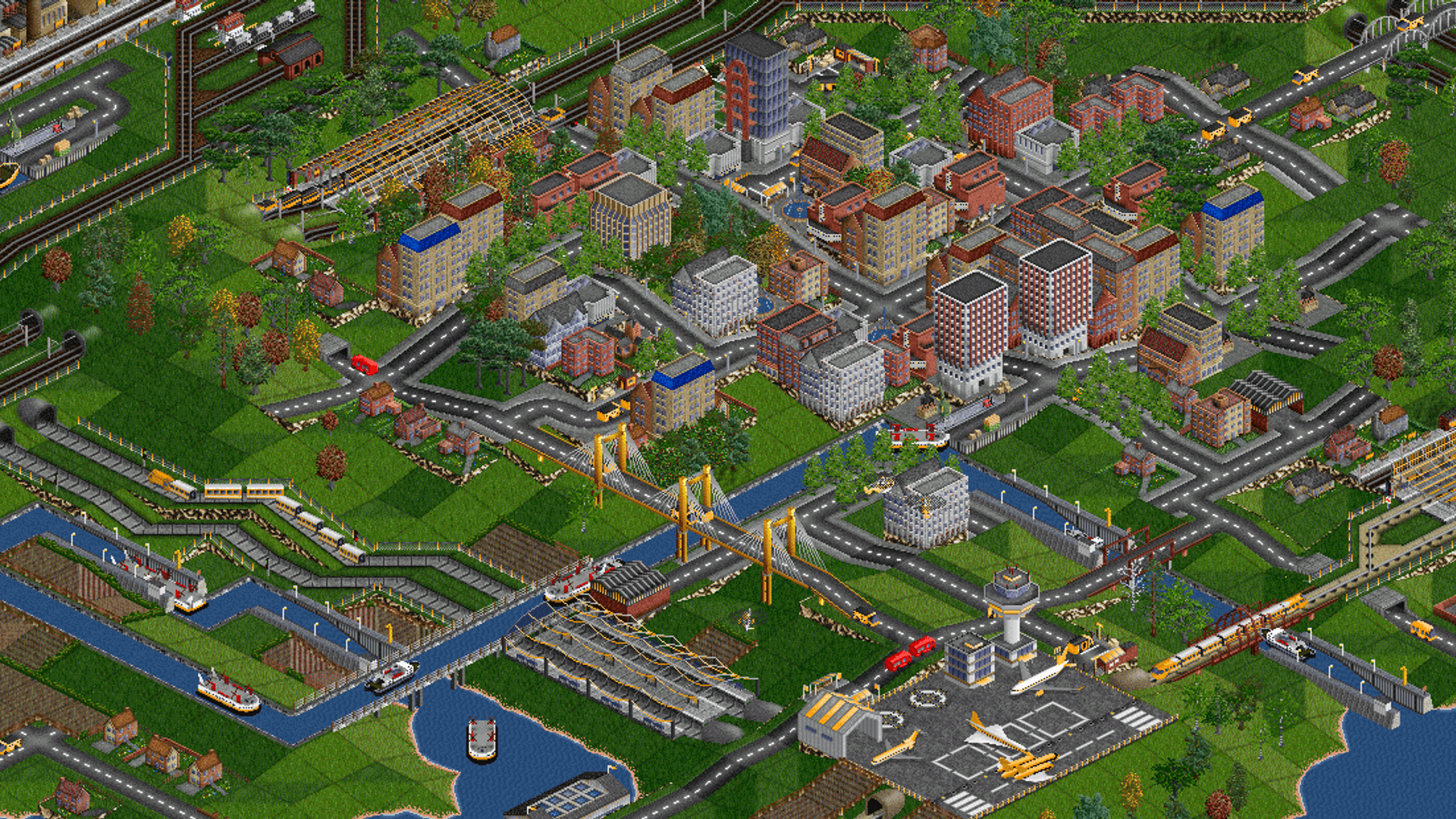
 OpenTTD
Generatore di configurazioni del server per OpenTTD
Con il generatore della configurazione del server OpenTTD imposti il tuo OpenTTD Dedicated Server senza scrivere openttd.cfg a mano: elenco dei server, salvataggio automatico e pulizia a ogni avvio; mappa, difficoltà, economia, veicoli e avversari IA per le nuove partite. Modulo o modalità semplice con IA, anteprima in tempo reale, copia e download. Gratuito, senza registrazione e direttamente nel browser.
Creato da Florian Galz
Config pronta? Noleggia il tuo server e trasferiscila con un clic.

ZapX AI Agent
Spiega come desideri configurare il tuo server
openttd.cfgAnteprima in tempo reale; OpenTTD — generated with the ZAP-Hosting Game Config Generator; zap-hosting.com/tools/openttd/config-generator[network]server_game_type=localmax_clients=25max_companies=15pause_on_join=truemin_active_clients=0restart_hours=0restart_game_year=0reload_cfg=falseautoclean_companies=falseautoclean_protected=36autoclean_novehicles=0[gui]autosave_interval=10max_num_autosaves=16keep_all_autosave=false[game_creation]landscape=temperatemap_x=8map_y=8starting_year=1950ending_year=2050town_name=englishcustom_town_number=1custom_industry_number=1land_generator=1custom_terrain_type=30variety=0custom_sea_level=1amount_of_rivers=2tree_placer=2snow_coverage=40desert_coverage=50[difficulty]number_towns=2industry_density=4terrain_type=1quantity_sea_lakes=0max_loan=300000initial_interest=2vehicle_costs=0construction_cost=0vehicle_breakdowns=1economy=falsedisasters=falseinfinite_money=falsetown_council_tolerance=0subsidy_multiplier=2max_no_competitors=0competitors_interval=10competitor_speed=2[economy]type=1inflation=falseinfrastructure_maintenance=falsetimekeeping_units=0town_growth_rate=2found_town=0town_cargo_scale=100industry_cargo_scale=100bribe=trueexclusive_rights=truefund_buildings=truegive_money=true[vehicle]road_side=rightmax_trains=500max_roadveh=500max_aircraft=200max_ships=300max_train_length=7train_acceleration_model=1plane_speed=4plane_crashes=2never_expire_vehicles=false[construction]max_bridge_length=64max_tunnel_length=64command_pause_level=1[station]station_spread=12[linkgraph]distribution_pax=0distribution_mail=0[ai]ai_in_multiplayer=true
Mostra l'anteprima del file di configurazione
openttd.cfgAnteprima in tempo reale; OpenTTD — generated with the ZAP-Hosting Game Config Generator; zap-hosting.com/tools/openttd/config-generator[network]server_game_type=localmax_clients=25max_companies=15pause_on_join=truemin_active_clients=0restart_hours=0restart_game_year=0reload_cfg=falseautoclean_companies=falseautoclean_protected=36autoclean_novehicles=0[gui]autosave_interval=10max_num_autosaves=16keep_all_autosave=false[game_creation]landscape=temperatemap_x=8map_y=8starting_year=1950ending_year=2050town_name=englishcustom_town_number=1custom_industry_number=1land_generator=1custom_terrain_type=30variety=0custom_sea_level=1amount_of_rivers=2tree_placer=2snow_coverage=40desert_coverage=50[difficulty]number_towns=2industry_density=4terrain_type=1quantity_sea_lakes=0max_loan=300000initial_interest=2vehicle_costs=0construction_cost=0vehicle_breakdowns=1economy=falsedisasters=falseinfinite_money=falsetown_council_tolerance=0subsidy_multiplier=2max_no_competitors=0competitors_interval=10competitor_speed=2[economy]type=1inflation=falseinfrastructure_maintenance=falsetimekeeping_units=0town_growth_rate=2found_town=0town_cargo_scale=100industry_cargo_scale=100bribe=trueexclusive_rights=truefund_buildings=truegive_money=true[vehicle]road_side=rightmax_trains=500max_roadveh=500max_aircraft=200max_ships=300max_train_length=7train_acceleration_model=1plane_speed=4plane_crashes=2never_expire_vehicles=false[construction]max_bridge_length=64max_tunnel_length=64command_pause_level=1[station]station_spread=12[linkgraph]distribution_pax=0distribution_mail=0[ai]ai_in_multiplayer=true
Risultato di esempio
Esempio: il file generato openttd.cfg
Imposta le opzioni tramite il modulo o la modalità Easy Mode con IA e il generatore crea in tempo reale il file openttd.cfg completo per OpenTTD. Qui sotto trovi le prime righe della configurazione predefinita; il tuo file contiene i valori che hai scelto e tutte le altre impostazioni.
Esempio · Configurazione standard
Output
; OpenTTD — generated with the ZAP-Hosting Game Config Generator; zap-hosting.com/tools/openttd/config-generator [network]server_game_type=localmax_clients=25max_companies=15pause_on_join=truemin_active_clients=0restart_hours=0restart_game_year=0reload_cfg=falseautoclean_companies=falseautoclean_protected=36autoclean_novehicles=0- +83 righePuoi copiare il file completo nel generatore o scaricarlo; le righe di esempio qui mostrano solo l'inizio.
Impostazioni
Impostazioni del server OpenTTD in openttd.cfg
Il file openttd.cfg è suddiviso in sezioni come [network], [gui], [game_creation] e [difficulty], con una chiave e il relativo valore per ogni riga. Il generatore copre 76 impostazioni in 8 gruppi. Le impostazioni del server e del salvataggio automatico si applicano a ogni avvio; quelle di tutti gli altri gruppi solo a una nuova mappa.
Server, salvataggio automatico e pulizia (a ogni avvio)
Visibilità nell'elenco dei server, numero massimo di giocatori e compagnie, pausa quando un giocatore si unisce o quando ci sono troppo pochi giocatori attivi, intervallo e numero dei salvataggi automatici, riavvio con una nuova mappa dopo un certo numero di ore o in un determinato anno di gioco e rimozione automatica delle compagnie abbandonate.
Nuova mappa
Clima, dimensioni della mappa, anno iniziale, nomi delle località, numero di città e industrie, generatore del paesaggio, terreno, livello del mare, fiumi, alberi, neve e deserto.
Difficoltà ed economia
Prestito iniziale massimo, interessi, costi di gestione e costruzione, guasti, recessioni, disastri, denaro illimitato, atteggiamento delle autorità locali, sussidi, modello economico, inflazione, costi di manutenzione, calcolo del tempo, crescita delle città e produzione di merci.
Veicoli, costruzioni e avversari IA
Guida a sinistra o a destra, limiti di veicoli per compagnia, lunghezza dei treni, modello di accelerazione, aerei, ponti, gallerie, dimensioni delle stazioni, azioni consentite durante la pausa, Cargodist per passeggeri e posta e avversari IA.
Le voci senza un campo dedicato, come NewGRF, elenchi delle IA, ricerca dei percorsi e opzioni di visualizzazione, vengono mantenute durante l'importazione e restano invariate nel file scaricato. Su ZAP-Hosting le porte vengono impostate dal pannello; nome del server e password si trovano nei file private.cfg e secrets.cfg.
Guida
Come configurare il tuo server dedicato OpenTTD
Dal primo valore all'avvio: ecco come caricare openttd.cfg sul tuo server OpenTTD.
- 1
Passaggio 1
Apri il generatore o importa un file
Il generatore parte dai valori predefiniti di OpenTTD 15. Puoi caricare un file openttd.cfg esistente o incollarne il contenuto. Le voci senza un campo nel modulo, come i NewGRF o la ricerca dei percorsi, vengono mantenute.
- 2
Passaggio 2
Scegli Easy Mode o il modulo
Nella modalità semplice, descrivi il tuo server con parole tue, per esempio «una grande mappa artica senza guasti per gli amici». L'IA propone dei valori e tu applichi solo i suggerimenti che scegli. Nella modalità avanzata, imposti personalmente ogni campo.
- 3
Passaggio 3
Imposta i valori
Elenco dei server, salvataggio automatico e pulizia si applicano a ogni avvio. Mappa, difficoltà, economia e veicoli si applicano solo a una nuova mappa, perché OpenTTD salva queste regole nel salvataggio.
- 4
Passaggio 4
Controlla l'anteprima ed esporta
L'anteprima in tempo reale mostra il file openttd.cfg pronto, con sezioni come [network] e [difficulty]. Copialo, scaricalo o condividi un link.
- 5
Passaggio 5
Ferma il server e sostituisci il file
OpenTTD riscrive openttd.cfg quando si chiude. Ferma quindi il server prima di sostituire il file. Se usi il self-hosting, lo trovi in ~/.config/openttd su Linux e in Documenti\OpenTTD su Windows. Su ZAP-Hosting si trova direttamente nella cartella principale del file manager.
- 6
Passaggio 6
Avvia il server
Riavvia il server. Per applicare la mappa e le regole di gioco serve una nuova mappa: su ZAP-Hosting imposta una volta il parametro di avvio SAVEGAME su new e poi riportalo su latest, altrimenti il server caricherà l'ultimo salvataggio.
Configurazione
Dove salvare la configurazione e come applicarla
Due modi per portare la configurazione su un server: caricarla manualmente o trasferirla con un clic da noi.
La procedura manuale
Carica manualmente
- 1
Scarica il file
Scarica il file openttd.cfg generato tramite il pulsante qui sopra.
- 2
Carica tramite file manager o FTP/SFTP
Salvare in
~/.config/openttd/openttd.cfg(Linux) oDocuments\OpenTTD\openttd.cfg(Windows). - 3
Applica modifiche
OpenTTD riscrive openttd.cfg quando si chiude: ferma il server PRIMA di caricare il file e riavvialo dopo, per evitare che le tue modifiche vengano sovrascritte.
Il metodo ZAP-Hosting
Trasferisci subito, senza upload
Noleggia da noi un server OpenTTD e trasferisci le tue impostazioni direttamente da questa pagina con un clic.
- Niente FTP né file manager
- Online in pochi secondi
- Reversibile in qualsiasi momento
Altri strumenti
Strumenti utili per il tuo server OpenTTD
Generatore di configurazioni del server
Descrivi ServerConfig.json a ZapX AI Agent con parole tue oppure imposta le opzioni nel modulo, con anteprima in tempo reale per il tuo server Core Keeper.
Creato da Florian Galz
Generatore di configurazioni del server
Descrivi server-settings.json a ZapX AI Agent con parole tue oppure imposta le opzioni nel modulo, con anteprima in tempo reale per il tuo server Factorio.
Creato da Florian Galz
Generatore di configurazioni del server
Descrivi ServerConfig.json e BackupConfig.json a ZapX AI Agent con parole tue oppure imposta le opzioni nel modulo, con anteprima in tempo reale per il tuo server Rimworld Together.
Creato da Florian Galz
Verifica porte
Verifica se determinate porte sono aperte su un IP o un hostname: seleziona un protocollo o un gioco invece di scansionare tutte le porte contemporaneamente.
Creato da Sebastian Rademacher
Generatore di password
Generi password complesse e casuali direttamente nel browser: nulla viene salvato o trasmesso.
Creato da Rugile Rutkauskaite
Installer per Game Server su VPS
Seleziona gioco e sistema operativo e ottieni un unico comando che installa automaticamente ARK, Minecraft, Counter-Strike, FiveM e altri giochi sul tuo server Linux o Windows, inclusi firewall, avvio automatico e script di aggiornamento.
Creato da Eric Mager
FAQ
Domande frequenti sulle impostazioni del server OpenTTD
Posizione del file, salvataggi, riscrittura alla chiusura, nome e password, nuova mappa, IA ed Easy Mode: risposte brevi.
Dove si trova openttd.cfg di un server OpenTTD?
Su Linux si trova in ~/.config/openttd/openttd.cfg, su Windows in Documenti\OpenTTD\openttd.cfg. Con il parametro di avvio -c puoi scegliere un altro file: la cartella che lo contiene diventa la cartella dei dati del server. Su ZAP-Hosting il server si avvia con openttd.cfg nella cartella principale, accessibile dal file manager del pannello.
Perché la partita in corso non cambia anche se ho modificato openttd.cfg?
OpenTTD salva le regole di gioco nel salvataggio, tra cui difficoltà, economia, veicoli e costruzioni. openttd.cfg le definisce solo per una nuova mappa. Se il server carica un salvataggio, si applicano i valori contenuti al suo interno. Elenco dei server, numero di giocatori, salvataggio automatico e pulizia delle sezioni [network] e [gui] si applicano invece a ogni avvio.
Perché le mie modifiche scompaiono dopo aver fermato il server?
OpenTTD riscrive openttd.cfg, private.cfg e secrets.cfg dalla memoria quando si chiude. Le modifiche che fai mentre il server è in esecuzione vanno quindi perse. Ferma prima il server, poi sostituisci il file e riavvialo. Per questo, su ZAP-Hosting il generatore trasferisce il file solo a un server fermo.
Dove imposto il nome e le password del server?
Non in openttd.cfg. Dopo che il server ha salvato le impostazioni una prima volta, OpenTTD 15 legge il nome da private.cfg e le password da secrets.cfg. Su ZAP-Hosting imposti nome, password di accesso e password amministratore nei parametri di avvio del pannello, insieme alla visibilità e al limite di compagnie.
Come avvio una nuova mappa con le mie impostazioni?
Se il server si avvia senza un salvataggio, genera una nuova mappa usando openttd.cfg. Su ZAP-Hosting imposta una volta il parametro di avvio SAVEGAME su new, avvia il server e poi riportalo su latest, così in futuro caricherà l'ultimo salvataggio. In alternativa, il server avvia autonomamente una nuova mappa tramite «Restart with a new map after (hours)» o «Restart with a new map in year».
Perché non ci sono avversari IA?
OpenTTD non include alcuna IA. Entra in gioco solo se installi uno script IA, ad esempio tramite il servizio dei contenuti online, e attivi «Allow AIs in multiplayer». Come le altre regole di gioco, il numero massimo di avversari IA si applica solo a una nuova mappa.
Cosa fa esattamente l'Easy Mode?
Descrivi con parole tue il server che desideri. Un'IA ti propone impostazioni adatte e spiega ogni modifica. Scegli tu quali suggerimenti applicare: senza la tua conferma non cambia nulla.
Il generatore è gratuito e serve un account?
Il generatore è gratuito e utilizzabile senza registrazione: modulo, modalità semplice, importazione, copia, download e condivisione funzionano senza account. Il file viene creato direttamente nel browser; solo per i suggerimenti della modalità semplice, la tua descrizione e i valori attuali vengono inviati all'IA.
Hai altre domande?
Contatta il supportoMetti online oggi il tuo server OpenTTD
Noleggia ora il tuo server OpenTTD e trasferisci questa configurazione con un clic.
Nessuna configurazione. Nessun rischio. Online in 60 secondi.