Hoppa till innehållet
Gratis verktyg

Sens Converter: räkna om sensitivity mellan spel

Denna Sens Converter är en gratis omräknare för musens sensitivity: Den räknar om din sensitivity mellan 31 spel och spelserier, till exempel från CS2 till Valorant, Apex eller Fortnite, och visar även cm/360° och eDPI. Ingen registrering krävs, och hela beräkningen sker i din webbläsare.

Byggd av Dimitri Heissler

Räknat om din sens? Skaffa en egen CS2-server.

Din känslighet i Valorant

0,377

cm per 360°
43,3 cm
Musrörelse för ett helt varv
Tum per 360°
17,05 in
eDPI i Counter-Strike 2
960
eDPI i Valorant
301,7

Exakt värde: 0,3771

Exempelresultat

Exempel: Det här visar Sens Converter dig

Välj spelet du kommer från och spelet du byter till, och ange din nuvarande sensitivity och mus-DPI. Du får rätt sensitivity för det nya spelet, musavståndet för ett helt varv och eDPI. Här är två exempel:

Exempel 1: Från CS2 till Valorant

Inmatning: Från Counter-Strike 2 till Valorant, sensitivity 1, 800 DPI

Resultat

Din känslighet i Valorant

0,314

cm per 360°
51,95 cmMusrörelse för ett helt varv
Tum per 360°
20,45 in
eDPI i Counter-Strike 2
800
eDPI i Valorant
251,4
Exakt värde
0,3143
  • Aktivera Raw Input och stäng av musacceleration, annars blir omräkningen fel.
Exempel 2: Procentreglage i Minecraft

Inmatning: Från Minecraft: Java Edition till Counter-Strike 2, sensitivity 100 %, 800 DPI

Resultat

Din känslighet i Counter-Strike 2

6,818

cm per 360°
7,62 cmMusrörelse för ett helt varv
Tum per 360°
3 in
eDPI i Counter-Strike 2
5454,5
Exakt värde
6,8182
  • Minecraft: Java Edition: Icke-linjär skala: Omräkningen använder spelets formel.
  • Minecraft: Java Edition: Värde i procent, så som reglaget visar det i spelet.
  • Aktivera Raw Input och stäng av musacceleration, annars blir omräkningen fel.
Så fungerar det

Så använder du Sensitivity Converter

Från din gamla till din nya sensitivity i sex steg.

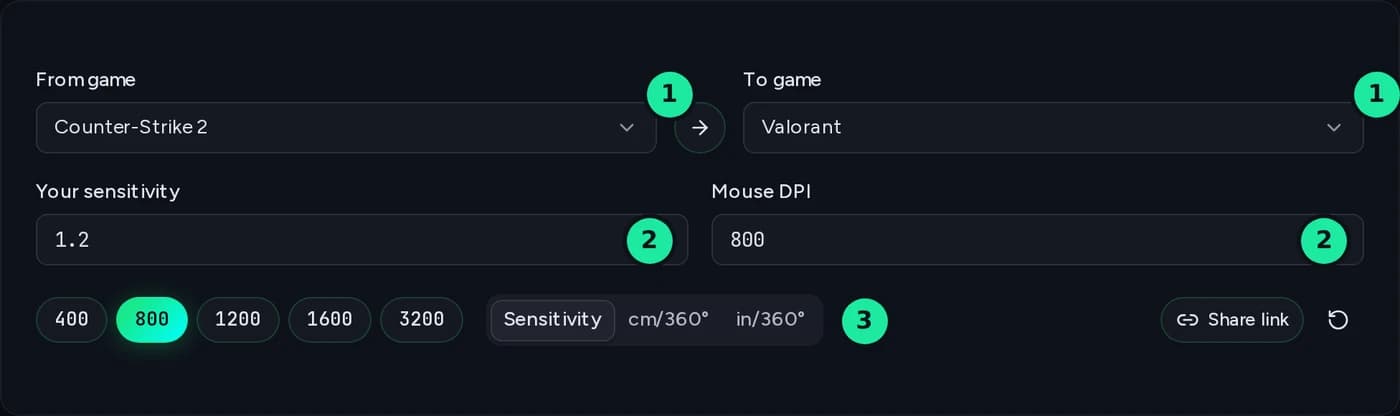
Konverterarens inmatningsområde: Från-spel och Till-spel, sensitivity, mus-DPI och inmatningstyp, numrerade var för sig
  1. 1

    Välj spel

    Välj spelet vars sensitivitet du känner till under ”Från spel” och spelet du byter till under ”Till spel”. Sökningen känner även igen förkortningar som ”cs”, ”ow2” och ”bf6”. Pilen mellan fälten byter plats på spelen.

  2. 2

    Ange känslighet och DPI

    Ange din nuvarande sensitivitet exakt som den visas i spelet. I Fortnite, Valheim och Minecraft anges den i procent. Du hittar musens DPI i musprogramvaran eller på tillverkarens webbplats. Knapparna nedan väljer vanliga värden direkt.

  3. 3

    Välj inmatningstyp (valfritt)

    Om du inte känner till din sensitivity men vet hur långt du rör musen, byt till ”cm/360°” eller ”in/360°” och ange sträckan för ett helt varv.

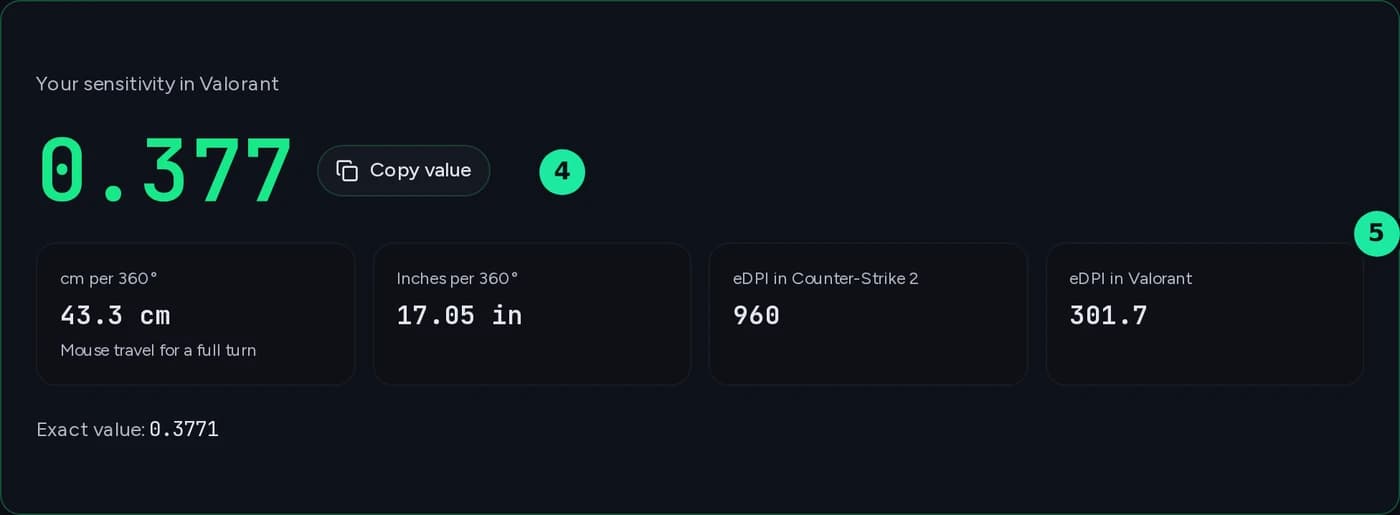
Konverterarens resultatområde: omräknad sensitivity i målspelet med cm per 360°, tum per 360° och eDPI i båda spelen
  1. 4

    Läs av resultatet

    Det stora talet är känsligheten för ditt nya spel. Med ”Kopiera värde” kopierar du den direkt till urklipp. Om ett procenttecken står efter värdet anger du det som procent i reglaget.

  2. 5

    Kontrollera ytterligare värden

    Nedanför ser du hur långt musen måste flyttas för ett helt varv, i cm och tum. Sträckan är densamma i båda spelen. Du ser också din eDPI i båda spelen. Det exakta värdet visar hur stor avrundningen är. Om avvikelsen är märkbar visas skillnaden i procent. Information som ”Aktivera Raw Input” eller ”ej verifierat” visas under resultatet.

  3. 6

    Ange i spelet

    Öppna musinställningarna i målspelet och ange värdet. Aktivera Raw Input och stäng av musacceleration, annars blir omräkningen fel. Med ”Dela länk” sparar du spel, värde och DPI i en länk för dina vänner eller ditt team.

Populära omvandlingar

Faktorn gäller känsligheten vid höftskytte med samma DPI och håller dina cm/360° oförändrade. Ett klick öppnar omvandlaren med de två spelen.

Metod

Vad är en Sens Converter?

En Sens Converter räknar om musens sensitivity. Varje spel vrider kameran olika långt per mus-count, så samma siffra känns helt olika i CS2 och Valorant. Omräknaren håller musrörelsen för ett helt varv konstant så att ditt muskelminne fungerar även när du byter spel.

cm/360°: värdet som går att jämföra mellan spel

cm/360° = 360 × 2,54 ÷ (DPI × Sens × Yaw)

Yaw-värdet anger hur många grader kameran vrids per mus-count vid sensitivity 1,0. Samma tal betyder därför olika saker i olika spel: 0,4 vid 800 DPI ger cirka 40,8 cm/360° i Valorant men cirka 129,9 cm/360° i CS2. Omräknaren håller cm/360° konstant och beräknar sensitivity för målspelet.

eDPI: bara jämförbart inom samma spel

eDPI är musens DPI multiplicerat med sensitivity i spelet: 800 DPI och sensitivity 0,5 ger alltså 400. Det hjälper dig att jämföra med andra spelare i samma spel, men säger inget vid jämförelser mellan spel. Omräknaren visar eDPI för båda spelen om de använder en vanlig numerisk skala.

Bytt DPI? Så behåller du samma musrörelse

Välj samma spel under ”Från spel” och ”Till spel” och ange din sensitivity med ditt gamla DPI-värde. Byt sedan inmatningstyp till cm/360° och ange ditt nya DPI-värde. Resultatet är den sensitivity du ska använda med ditt nya DPI-värde.

Det här omvandlas inte

Endast hipfire-känsligheten på den horisontella axeln. Sikten, ADS-multiplikatorer och den vertikala axeln har egna inställningar för varje spel.

Verifierade faktorer

Varje faktor som anges som verifierad har kontrollerats mot minst två oberoende källor. Spel vars värden ännu inte har dubbelkontrollerats markeras som ”ej verifierade” i resultatet.

Gratis, utan registrering, i webbläsaren

Beräkningen sker helt i din webbläsare, utan konto eller uppladdning. Omräknaren sparar bara din senaste inmatning lokalt i webbläsaren så att du kan fortsätta nästa gång.

Spel som stöds

Dessa spel stöds av Sens Converter

31 spel och spelserier, från Valve-shooters och battle royale-spel till överlevnadsspel. Minecraft och Battlefield har ingen proportionell skala, så omräknaren använder en egen formel i stället för en fast faktor.

  • Counter-Strike 2
  • Valorant
  • Overwatch 2
  • Apex Legends
  • Fortnite
  • Call of Duty (Warzone, MW, Black Ops 6)
  • Rainbow Six Siege
  • Marvel Rivals
  • The Finals
  • Destiny 2
  • Team Fortress 2
  • Counter-Strike: Global Offensive
  • Counter-Strike 1.6
  • Left 4 Dead 2
  • Half-Life 2 / Garry's Mod (Source)
  • Titanfall 2
  • Quake Champions
  • Quake Live
  • Rust
  • Insurgency: Sandstorm
  • DayZ
  • Hunt: Showdown 1896
  • 7 Days to Die
  • Valheim
  • Minecraft: Java Edition
  • Battlefield 2042 / V / 1 / 4
  • Battlefield 6
  • Halo: The Master Chief Collection
  • Halo InfiniteOkontrollerad
  • Escape from TarkovOkontrollerad
  • SquadOkontrollerad

Egen server

Hyr en server för ditt spel

Upptäck mer

Fler verktyg

FAQ

Vanliga frågor om Sens Converter

Korta svar om sens, cm/360°, eDPI och den här omräknaren.

En Sens Converter räknar om musens sensitivity från ett spel till motsvarande värde i ett annat. Varje spel skalar sensitivity på olika sätt, så samma siffra känns helt olika i CS2 och Valorant. Omräknaren håller ditt cm/360°-värde konstant, alltså musrörelsen för ett helt varv, så att ditt muskelminne fungerar även när du byter spel.

Vid samma DPI får du Valorant-värdet genom att multiplicera din CS2-sensitivity med cirka 0,3143: 1,2 blir 0,377. Åt andra hållet multiplicerar du Valorant-värdet med cirka 3,18 för CS2: 0,4 blir cirka 1,27. Apex Legends använder samma yaw-värde som CS2, så värdet fungerar utan omräkning. Fortnite visar sensitivity i procent: Ditt procentvärde multiplicerat med cirka 0,0794 ger Valorant-värdet, så 10 % blir 0,794. Fler spelpar finns under ”Populära omräkningar”. För ditt eget spelpar beräknar omräknaren det exakta värdet.

cm/360° är sträckan du flyttar musen för att vrida spelfiguren ett helt varv. Formeln är 360 × 2,54 ÷ (DPI × sensitivity × yaw): I CS2 blir det cirka 51,95 cm vid 800 DPI och sensitivity 1,0. Därför är 0,4 vid 800 DPI inte lika snabbt överallt: I Valorant blir det cirka 40,8 cm/360°, i CS2 cirka 129,9 cm/360°. Om du redan vet hur långt du flyttar musen kan du ange det direkt i omräknaren som cm/360° eller in/360°.

eDPI är musens DPI multiplicerat med din sensitivity i spelet: 800 DPI och sensitivity 0,5 ger alltså 400. Det fungerar för jämförelser inom ett spel, till exempel med andra spelares inställningar i CS2. Det säger inget vid jämförelser mellan olika spel, eftersom varje spel använder ett annat yaw-värde. Omräknaren visar eDPI för båda spelen. För procentreglage som i Fortnite och icke-proportionella skalor som i Battlefield visas ett streck.

Ja, annars ändras hur långt du behöver flytta musen. För proportionella skalor gäller: ny sens = gammal sens × gammalt DPI ÷ nytt DPI. Alltså blir 1,0 vid 800 DPI till 0,5 vid 1600 DPI. Välj samma spel under ”Från spel” och ”Till spel” i omräknaren, ange din sensitivity med ditt gamla DPI-värde, byt inmatningstyp till cm/360° och ange ditt nya DPI-värde. Omräknaren rekommenderar inget DPI-värde, utan ser bara till att musrörelsen förblir densamma.

Nej. Omvandlaren räknar om hipfire-känsligheten på den horisontella axeln, alltså den vanliga musrörelsen när du ser dig omkring. Kikarsikten, ADS-multiplikatorer och den vertikala axeln har egna reglage i varje spel som du ställer in separat. Omvandlaren räknar inte om kontrollkänslighet, utan använder musens DPI.

För närvarande 31 spel och spelserier, däribland CS2, Valorant, Overwatch 2, Apex Legends, Fortnite, Call of Duty, Rainbow Six Siege, Marvel Rivals, The Finals, Rust, DayZ, Minecraft: Java Edition och Battlefield 6. Minecraft och Battlefield har ingen proportionell skala, så omräknaren använder en egen formel i stället för en fast faktor. Varje faktor som anges som verifierad har kontrollerats mot minst två oberoende källor. Halo Infinite, Escape from Tarkov, Squad har ännu inte dubbelkontrollerats och markeras som ”ej verifierade” i resultatet.

Kontrollera att Raw Input är aktiverat och att musacceleration är avstängd både i spelet och i Windows. Annars blir rotationen inte proportionell mot musens rörelse. Avrundning till spelets antal decimaler kan också ge en liten avvikelse. Om den går att mäta visar omvandlaren den i procent vid resultatet. För Rust, DayZ och Squad gäller omräkningsfaktorn vid standard-FOV. Med ett annat FOV avviker rotationshastigheten.

Fler frågor?

Kontakta supporten
Egen spelserver?

Hyr din egen spelserver på 60 sekunder

Tillräcklig prestanda för stora multiplayeromgångar, DDoS-skydd och enkel hantering av Mods och administratörer ingår.

4,4/5 Trustpilot32 000+ Aktiva servrarSedan 2010

Ingen konfigurering. Ingen risk. Online på några sekunder.

Flexibel avtalstidAvsluta när som helstOnline på 60 sekunder

Letar du efter fler verktyg? Visa alla spelverktyg




