

Status com número de jogadores
Estado, uptime e quantos jogadores estão online agora, como resposta no chat.
Você decide que serviços podemos ativar para análise, personalização e conteúdos externos.
Utilizamos cookies e tecnologias semelhantes no nosso site para personalizar conteúdos, integrar conteúdos externos e compreender melhor a uso de cada área.
Cookies necessários
Estas entradas asseguram funções essenciais, como segurança, estabilidade e processamento de formulários.
Seções opcionais
O tratamento de dados pode basear-se no seu consentimento ou em interesses legítimos. Nas configurações de cookies, pode rejeitar ou permitir cada categoria opcional.
Alguns serviços processam dados pessoais em outros países. Ao dar seu consentimento, você também aceita essa transferência. Encontre mais informações em nossa Política de Privacidade.
Pode voltar a abrir e ajustar sua seleção a qualquer momento. · 1.0.2
Inicie, pare e reinicie seu servidor de jogos com comandos slash e acompanhe tudo com widgets de status ao vivo, direto no seu Discord.
Com o bot ZapX da ZAP-Hosting, você gerencia seu servidor de jogos pelo Discord com cinco comandos slash: /status, /start, /restart, /stop e /console send. Não é o servidor do Discord que você administra, e sim o seu servidor de jogos de Minecraft, Palworld ou FiveM, controlado direto do chat. Por servidor e por cargo, você libera três níveis de permissão: ver o status, iniciar/parar/reiniciar e usar o console. Ações arriscadas, como parar o servidor ou enviar comandos de console, pedem confirmação por botão antes. Sem programar e sem hospedar um bot próprio.
Exemplos
Situações do dia a dia: status, widgets e banner, escolha do servidor, confirmação, permissões, liberação de comandos e configuração.
Estado, uptime e quantos jogadores estão online agora, como resposta no chat.
O /widget publica uma mensagem que se atualiza sozinha: status, jogadores, uptime, ping e uso de recursos.
Com type: Admin, entram botões de iniciar, parar e reiniciar. Só consegue usá-los quem tem permissão pelo ZapX.
Com type: Banner, o bot publica o status como imagem. Ela se atualiza sozinha e, se você quiser, mostra gráficos de histórico de CPU, RAM e jogadores.
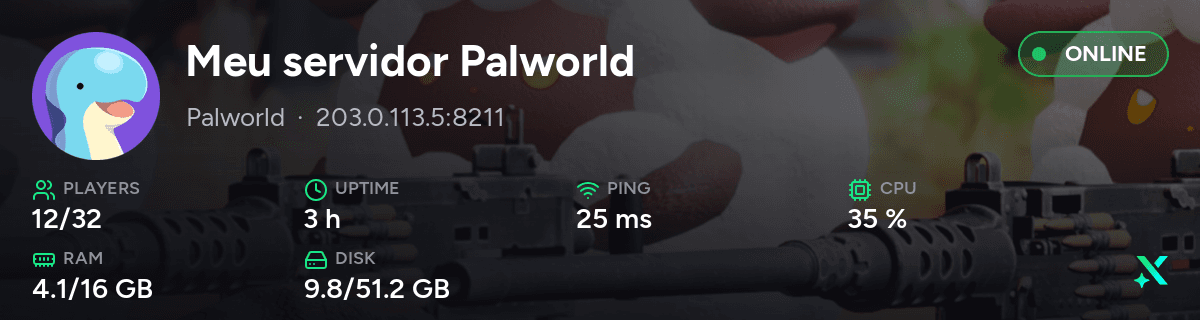
Em Configurações → Bot do Discord, você escolhe entre texto e banner de imagem e decide quais valores o widget mostra.
Com vários servidores de jogos, você escolhe o certo direto no comando.
Antes de qualquer coisa rodar no servidor, você confirma o comando por botão.
Quem não tem permissão recebe uma resposta clara, e o servidor fica intocado.
No ZapX, você define qual cargo do Discord pode ver o status, iniciar, parar e reiniciar ou usar o console.
No Discord, os comandos de controle aparecem primeiro só para administradores. Libere para seus cargos em Configurações do servidor → Integrações → ZapX (visualização de exemplo).
Com /zapx setup, você começa a configuração direto no Discord. Para isso, precisa da permissão “Gerenciar servidor”.
Configuração
O que você precisa antes de controlar seu servidor de jogos pelo Discord.
Cadastre-se com e-mail, Discord ou Google. Com uma conta ZapX, você gerencia todos os seus servidores em um só lugar.
Vincule sua conta do Discord nas configurações, em “Contas associadas”. Assim o bot sabe quem você é.
Escolha seu jogo na loja e contrate o seu servidor de jogos. O widget de status público funciona na hora; comandos slash, widgets de admin e permissões por cargo exigem um ZapX Pass que inclua o bot do Discord.
Comandos
Tem mais de um servidor de jogos? Escolha o certo no campo “server”. No Discord, os comandos de controle aparecem primeiro só para administradores; para seus cargos, libere em Configurações do servidor → Integrações → ZapX.
/statusMostra status, uptime e o número de jogadores.
/startInicia o servidor de jogos.
/restartReinicia o servidor de jogos.
/stopPara o servidor de jogos, depois de uma confirmação por botão.
/console sendEnvia um comando de console para o servidor, depois de uma confirmação por botão. O comando vai no campo “command”.
/widgetPublica no canal um widget de status que se atualiza sozinho. Exige “Gerenciar servidor” (para todos os tipos de widget).
/widget type: AdminCom botões de iniciar, parar e reiniciar.
/widget type: BannerMostra o status como imagem.
/zapx linkVerifica se a sua conta do Discord está vinculada ao ZapX.
/zapx setupConecta um servidor do Discord à sua conta ZapX. Para isso, você precisa da permissão “Gerenciar servidor”.
Cargos e permissões
Por padrão, tudo fica bloqueado. Você libera por servidor de jogos e por cargo do Discord o que é permitido e pode desfazer isso quando quiser.
| Ação | Membros | Mods | Admins |
|---|---|---|---|
| Ver o status | |||
| Iniciar, parar, reiniciar | |||
| Enviar comandos de console |
Os cargos são livres: você usa os cargos que já existem no seu Discord.
FAQ
Comandos, permissões, configuração e segurança. Respostas diretas.
Com comandos slash direto no chat do Discord: /start inicia, /restart reinicia e /stop para o servidor de jogos, mas só depois de você confirmar por botão. O /status mostra o estado atual, e o /console send envia comandos de console. Como configurar o bot está explicado na pergunta “Como configuro o bot do Discord da ZAP-Hosting?”.
Você precisa de uma conta ZapX com pelo menos um servidor de jogos, de uma conta do Discord e, para os comandos de controle, de um ZapX Pass que inclua o bot do Discord. O widget de status público funciona sem Pass.
A configuração leva quatro passos: ZapX Pass
Sim. O bot controla servidores de jogos da ZAP-Hosting.
Funciona, por exemplo, com Minecraft, Palworld e FiveM. Outros produtos, como VPS, TeamSpeak ou servidores dedicados, você continua gerenciando no painel ZapX. Conheça as opções: Alugar servidor de jogosAlugar servidor MinecraftAlugar servidor PalworldAlugar servidor FiveMHospedar seu próprio bot do Discord
O /status mostra o estado do seu servidor de jogos. /start, /restart e /stop controlam o funcionamento, e /console send envia um comando de console. /stop e /console send pedem confirmação antes de executar. Com /widget você publica um widget de status no canal, e com /zapx link e /zapx setup você configura a conexão. Com o Discord em português, o bot responde em inglês.
Uma mensagem no canal que se atualiza sozinha.
Com /widget, você publica o status do seu servidor de jogos em um canal. Em “type”, você escolhe Public (só status), Admin (com botões de iniciar, parar e reiniciar) ou Banner (status como imagem, se quiser com gráficos de histórico de CPU, RAM e jogadores). Quais valores aparecem você ajusta no painel ZapX, em Configurações → Bot do Discord. Qualquer tipo de widget só pode ser criado por quem tem “Gerenciar servidor” ou direitos de administrador no servidor do Discord. O widget público (texto ou banner) dos seus próprios servidores funciona também sem ZapX Pass. Os widgets Admin, os comandos de controle e a configuração de um servidor do Discord exigem um ZapX Pass que inclua o bot do Discord.
No começo, os comandos de controle só aparecem para administradores.
Libere os comandos para seus cargos nas configurações do servidor do Discord, em Integrações → ZapX. Isso só define quem vê os comandos. Se alguém pode executar algo, o ZapX confere a cada uso com base nas suas liberações.
Você define por servidor de jogos e por cargo do Discord.
As permissões ficam nas configurações do ZapX. As opções são ver o status, iniciar/parar/reiniciar e enviar comandos de console. Sem liberação, ninguém pode fazer nada, nem pelo bot.
Para conectar um servidor do Discord ao ZapX, você precisa ter nele a permissão “Gerenciar servidor” ou direitos de administrador. Seus membros não precisam de permissões especiais para usar os comandos, só do cargo ao qual você deu permissões no ZapX.
O bot só age dentro das suas liberações. Ações críticas, como parar o servidor ou enviar comandos de console, precisam de confirmação, e só quem disparou o comando pode confirmar. Detalhes técnicos de erro nunca aparecem no chat, e as ações ficam registradas.
Sim, quando quiser, nas configurações do ZapX.
Você pode retirar liberações, desconectar um servidor do Discord ou desativar o bot de vez. Depois disso, o bot não responde mais a comandos para os seus servidores.
Sim. Você pode conectar vários servidores do Discord e escolher em cada comando, pelo campo “server”, qual dos seus servidores de jogos quer controlar. Se você tem só um, pode deixar o campo vazio.
Não. O ZapX é um bot pronto da ZAP-Hosting, não um recurso do próprio Discord. Você não escreve código nem mantém um bot rodando: seus servidores de jogos continuam com a gente, e o Discord vira o controle remoto.
Ainda tem dúvidas?
Falar com o suporteAvaliações
Feedback real sobre suporte e configuração.
Comprei uma VPS la, apesar de ter demorado 3h para a receber foi uma boa compra e barata.
 ZAP-HostingResposta
Vincule o Discord, libere seus servidores de jogos e comece com /status.
Você decide quem pode o quê.
Hospedagem de servidores a partir de € 2,49 / mês, disponível imediatamente, com proteção DDoS incluída.
© 2026 ZAP-Hosting GmbH
 Fonte preferida no Google










