Palworld
Intel Core i5-8400
NVIDIA GeForce GTX 1060 6GB
8 GB RAM, 1080p, cel: 60 FPS
Poniżej minimalnych wymagań
- Niski
- ok. 30 FPS
- Średni
- ok. 20 FPS
- Wysoki
- ok. 16 FPS
- Ultra
- ok. 12 FPS
Nawet na niskich ustawieniach trudno osiągnąć 60 FPS.
Decydujesz, które usługi możemy włączyć do analizy, personalizacji i wyświetlania treści zewnętrznych.
Na naszej stronie używamy plików cookie i podobnych technologii, aby personalizować treści, osadzać materiały zewnętrzne i lepiej rozumieć sposób korzystania z poszczególnych sekcji.
Niezbędne pliki cookie
Te wpisy zapewniają podstawowe funkcje, takie jak bezpieczeństwo, stabilność i obsługa formularzy.
Opcjonalne sekcje
Dane mogą być przetwarzane za twoją zgodą lub na podstawie prawnie uzasadnionych interesów. W ustawieniach plików cookie możesz odrzucić każdą opcjonalną kategorię lub wyrazić na nią zgodę.
Niektóre usługi przetwarzają dane osobowe w państwach trzecich. Wyrażając zgodę, akceptujesz również przekazywanie tych danych. Więcej informacji znajdziesz w naszej polityce prywatności.
Możesz później w każdej chwili wrócić do swojego wyboru i go zmienić. · 1.0.2
Darmowy kalkulator FPS (Can I Run It) porównuje twój komputer z oficjalnymi wymaganiami systemowymi, szacuje liczbę FPS dla każdego ustawienia graficznego i wskazuje ustawienie odpowiednie do twojego celu FPS. Bez rejestracji i pobierania, bezpośrednio w przeglądarce.
Autor: Dimitri Heissler
Możesz przenieść serwer z komputera do gier i zachować więcej mocy na potrzeby gry.
Automatycznie wykryj komputer
Wszystko działa lokalnie w twojej przeglądarce — nic nie jest przesyłane ani zapisywane.
Jedno kliknięcie pozwoli wykryć kartę graficzną i rozdzielczość ekranu. Przeglądarka nie może odczytać modelu procesora ani ilości pamięci RAM — wybierzesz je później.
Uruchom polecenie na swoim PC. Odczyta tylko nazwy modeli i ilość pamięci RAM, po czym wyświetli jeden wiersz. Wklej go tutaj, aby ustawić procesor, kartę graficzną i pamięć RAM.
$c=(Get-CimInstance Win32_Processor | Select-Object -First 1).Name.Trim(); $g=(Get-CimInstance Win32_VideoController | ForEach-Object Name) -join '|'; $r=[math]::Round((Get-CimInstance Win32_ComputerSystem).TotalPhysicalMemory/1GB); $o="ZAPFPS cpu=$c; gpu=$g; ram=$r"; $o | Set-Clipboard; $o
Rozdzielczość
Docelowa liczba FPS (klatek na sekundę)
Ocena dla Rust
Twój komputer spełnia zalecane wymagania gry Rust. Wysokie ustawienia w Full HD są w zasięgu.
CPU
AMD Ryzen 5 5600
Karta graficzna
NVIDIA GeForce RTX 3060 12GB
Pamięć RAM
16 GB
Szacowana liczba FPS w rozdzielczości 1080p
Pionowa linia oznacza twój cel: 60 FPS.
Zalecany profil ustawień graficznych dla 60 FPS w rozdzielczości 1080p: Wysoki
Przewidywana liczba FPS: ok. 60 FPS. Ograniczeniem jest Karta graficzna.
Wskazówki dotyczące FPS dla twojego sprzętu
Włącz skalowanie obrazu
DLSS, FSR i XeSS renderują obraz w niższej rozdzielczości, a następnie go skalują. Tryb Jakość lub Zrównoważony zwykle daje znacznie więcej FPS przy ledwie widocznej różnicy.
Najpierw zmniejsz jakość cieni i efektów wolumetrycznych
Cienie, mgła i efekty wolumetryczne w wielu grach najbardziej obciążają sprzęt, a na ustawieniu Wysokie wyglądają niemal tak samo jak na Ultra.
Dostosuj skalę renderowania
Ustawienie skali renderowania na 80–90% wyraźnie poprawia wydajność, a obraz pozostaje wystarczająco ostry.
Aktualizuj sterowniki graficzne
Nowe sterowniki często wprowadzają optymalizacje dla najnowszych gier. Zainstaluj aktualny sterownik karty graficznej.
Zamknij programy działające w tle
Przeglądarka, launcher i program do nagrywania obciążają CPU i zajmują pamięć RAM. Zamknij je przed grą.
Chcesz zagrać w Rust ze znajomymi? Serwer gier działa niezależnie od twojego PC.
Wynajmij serwer RustWartości FPS to nasze szacunki oparte na oficjalnych wymaganiach systemowych, a nie wynik benchmarku. Uwzględnij odchylenie o około 30 procent w górę lub w dół.
Przykładowe wyniki
Wybierasz grę, CPU, kartę graficzną, RAM i rozdzielczość. Otrzymujesz ocenę, szacowane FPS dla czterech presetów graficznych oraz preset zalecany dla twojego celu. Oto trzy przykłady:
Intel Core i5-8400
NVIDIA GeForce GTX 1060 6GB
8 GB RAM, 1080p, cel: 60 FPS
Nawet na niskich ustawieniach trudno osiągnąć 60 FPS.
AMD Ryzen 5 5600
NVIDIA GeForce RTX 3060 12GB
16 GB RAM, 1440p, cel: 60 FPS
Zalecany preset dla 60 FPS: Średni
AMD Ryzen 7 7800X3D
NVIDIA GeForce RTX 4080 Super
32 GB RAM, 1440p, cel: 144 FPS
Zalecany preset dla 144 FPS: Niski
W skrócie
Kalkulator FPS porównuje twój PC z oficjalnymi wymaganiami systemowymi gry. Na tej podstawie przypisuje go do jednej z czterech kategorii i szacuje FPS dla każdego presetu graficznego.
Instrukcja
Cztery kroki od wyboru gry do zalecanego presetu — bez konta i pobierania.
Krok 1
Znajdź grę na liście, na przykład Rust, Palworld lub Cyberpunk 2077. Dla każdej gry podano oficjalne minimalne i zalecane wymagania producenta.
Krok 2
Wybierz procesor i kartę graficzną, na przykład Ryzen 5 5600 i GeForce RTX 3060. Możesz też kliknąć „Automatycznie wykryj mój komputer”: przeglądarka wykryje kartę graficzną i rozdzielczość ekranu, a procesor wybierzesz samodzielnie.
Krok 3
Podaj ilość RAM, wybierz 1080p, 1440p lub 4K i ustaw cel od 30 do 240 FPS.
Krok 4
Zobaczysz ocenę względem wymagań systemowych, szacowaną liczbę FPS dla niskich, średnich, wysokich i ultra ustawień, ustawienie zalecane dla twojego celu oraz wskazówki dotyczące podzespołu ograniczającego wydajność.
Jak to działa
Kalkulator podaje orientacyjne wyniki na podstawie oficjalnych wymagań systemowych. Nie jest benchmarkiem ani licznikiem FPS mierzącym wydajność podczas gry. Wstępnie szacuje, czy gra zadziała na twoim PC i jakie ustawienia graficzne warto wybrać.
Każda gra ma minimalne i zalecane wymagania producenta. Każdemu wymienionemu podzespołowi przypisujemy wskaźnik wydajności. Jeśli producent podaje kilka alternatyw, za punkt odniesienia przyjmujemy najwolniejszą z nich, aby każdy wymieniony podzespół spełniał wymagania.
Przez zalecane wymagania producenci zwykle rozumieją grę w Full HD przy wysokich ustawieniach i około 60 FPS. Dlatego zalecana karta graficzna osiąga w modelu 60 FPS przy 1080p i wysokich ustawieniach. Im wydajniejsza zalecana karta, tym bardziej wymagająca gra.
CPU wyznacza osobny limit, niezależny od rozdzielczości: zalecany CPU osiąga w modelu 90 FPS na ustawieniu Wysoki. Rozdzielczość obciąża tylko kartę graficzną. Preset kosztuje głównie wydajność grafiki, ale przesuwa też limit CPU: Niski i Średni nieco go podnoszą, Ultra go obniża. Zbyt mało RAM obniża szacowaną wartość. Liczy się niższy z tych limitów.
| Rozdzielczość | Koszty |
|---|---|
| 1080p (Full HD) | 1.00x |
| 1440p (WQHD) | 1.44x |
| 4K (Ultra HD) | 2.22x |
| Preset graficzny | Koszty |
|---|---|
| Niski | 0.50x |
| Średni | 0.72x |
| Wysoki | 1.00x |
| Ultra | 1.30x |
Wartości są szacunkowe, z marginesem około 30 procent w obie strony. Wyświetlamy maksymalnie 300 FPS. W przypadku starszych gier o niskich wymaganiach wyniki bywają zawyżone, a w przypadku bardzo wymagających tytułów — zaniżone.
Gry
Wszystkie dane pochodzą od producentów (zwykle ze stron gier w sklepie Steam) i zostały tu zebrane. Pominęliśmy gry bez jasno określonych wymagań, zamiast zgadywać.













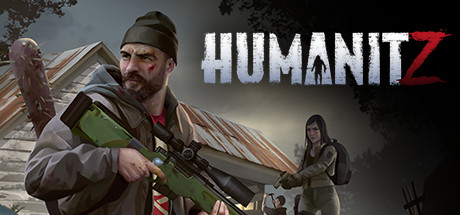

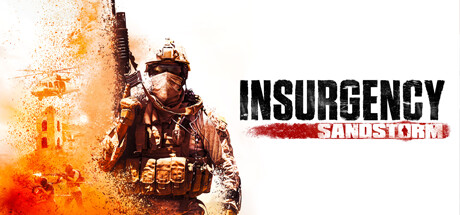




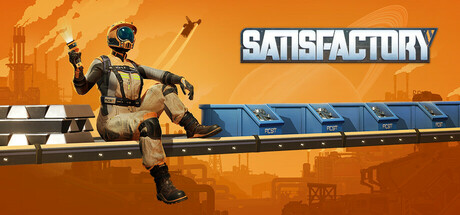
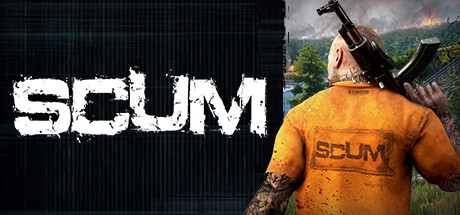


Zwiększ FPS
Siedem sposobów — od prostych, darmowych działań po zmianę opcji graficznych. Kalkulator powyżej najpierw pokaże ci te odpowiednie, zależnie od tego, czy wydajność ogranicza CPU, czy karta graficzna.
DLSS, FSR i XeSS renderują obraz w niższej rozdzielczości, a następnie go skalują. Tryb Jakość lub Zrównoważony zwykle daje znacznie więcej FPS przy ledwie widocznej różnicy.
Cienie, mgła i efekty wolumetryczne w wielu grach najbardziej obciążają sprzęt, a na ustawieniu Wysokie wyglądają niemal tak samo jak na Ultra.
Ustawienie skali renderowania na 80–90% wyraźnie poprawia wydajność, a obraz pozostaje wystarczająco ostry.
Jeśli ograniczeniem jest CPU, zmniejsz zasięg widzenia, gęstość obiektów i tłumów oraz liczbę cząsteczek: obciążają procesor, nie kartę graficzną.
Przeglądarka, launcher i program do nagrywania obciążają CPU i zajmują pamięć RAM. Zamknij je przed grą.
Nowe sterowniki często wprowadzają optymalizacje dla najnowszych gier. Zainstaluj aktualny sterownik karty graficznej.
W Windows wybierz tryb zasilania Najwyższa wydajność zamiast Oszczędzania energii. Inaczej CPU będzie pracować z niższą częstotliwością niż to konieczne.
Odkryj więcej
Wybierz CPU i kartę graficzną oraz ustaw rozdzielczość, aby sprawdzić, czy wydajność Twojego komputera jest ograniczana: procentowe wąskie gardło, wykorzystanie obu komponentów i wskazówka dotycząca modernizacji.
Autor: Luca Stanek
Sprawdzanie ekranu w przeglądarce: wykrywanie uszkodzonych pikseli w trybie pełnoekranowym, pomiar Hz i FPS, odczyt rozdzielczości oraz testowanie smużenia, wycieków podświetlenia i pasmowania kolorów.
Autor: Dimitri Heissler
Kalkulator zasilacza do Twojego komputera: wybierz klasę lub moc procesora i karty graficznej, ustaw urządzenia dodatkowe oraz podkręcanie, a następnie sprawdź zalecaną moc zasilacza z zapasem.
Autor: Dimitri Heissler
FAQ
Krótkie odpowiedzi na pytania o FPS, wymagania systemowe, presety graficzne i ten kalkulator.
Wybierz grę, procesor, kartę graficzną i ilość RAM-u. Kalkulator FPS porówna każdy podzespół z minimalnymi i zalecanymi wymaganiami producenta, a następnie oceni twój komputer: poniżej minimalnych wymagań, spełnia minimalne wymagania, spełnia zalecane wymagania lub znacznie je przewyższa. Przy spełnieniu minimalnych wymagań gra się uruchomi i zwykle będzie działać na niskich lub średnich ustawieniach. Zalecane wymagania zazwyczaj pozwalają na wysokie ustawienia w Full HD. Po angielsku takie sprawdzenie nazywa się „Can I run it?”.
Kalkulator szacuje zakres FPS dla niskich, średnich, wysokich i ultra ustawień graficznych w rozdzielczościach 1080p, 1440p lub 4K oraz wskazuje najwyższe ustawienie, które pozwoli ci osiągnąć docelową liczbę FPS. Przykład: dla konfiguracji AMD Ryzen 5 5600, NVIDIA GeForce RTX 3060 12GB i 16 GB RAM kalkulator ocenia Cyberpunk 2077 w rozdzielczości 1440p jako „Spełnia minimalne wymagania” i szacuje ok. 60 FPS przy ustawieniu Średni.
Każdy podzespół ma własny wskaźnik wydajności — zaokrąglone oszacowanie typowej wydajności w grach na podstawie publicznych testów. Pod pojęciem „zalecane” producenci zwykle rozumieją Full HD, wysokie ustawienia i około 60 FPS. Dlatego w modelu zalecana karta graficzna dla danej gry zapewnia 60 FPS przy 1080p i wysokich ustawieniach. Wyższa rozdzielczość i ustawienia graficzne wymagają większej wydajności karty, procesor wyznacza osobny limit, a zbyt mała ilość RAM-u obniża szacowaną liczbę FPS. Liczy się niższy limit, który jest podawany w wyniku. Ten sam wskaźnik wydajności wykorzystuje kalkulator wąskiego gardła. Wszystko działa w twojej przeglądarce, bez przesyłania danych i rejestracji.
To przybliżenie, a nie benchmark. Wynik może odbiegać od rzeczywistości o około 30 procent w obie strony, dlatego kalkulator pokazuje zakres. Sterowniki, chłodzenie, programy działające w tle, mody i sytuacja w grze wpływają na rzeczywistą liczbę FPS. W starszych grach z niskimi zalecanymi wymaganiami wyniki mogą być zawyżone. Katalog obejmuje podzespoły komputerów stacjonarnych; w przypadku laptopów wynik jest tylko orientacyjny, ponieważ ich układy są wolniejsze od odpowiedników o tej samej nazwie w komputerach stacjonarnych.
W większości gier 60 FPS zapewnia płynną rozgrywkę, a poniżej 30 FPS obraz wydaje się szarpany. W grach budowlanych i survivalowych często wystarcza 40–60 FPS. W szybkich strzelankach warto celować w 100–144 FPS lub więcej, jeśli twój monitor obsługuje 144 Hz lub więcej: ruch wygląda wtedy płynniej, a gra szybciej reaguje na sterowanie. Wybierz w kalkulatorze cel od 30 do 240 FPS, a wskaże odpowiednie ustawienia graficzne.
Nie. Herce (Hz) określają częstotliwość odświeżania monitora, a FPS to liczba klatek na sekundę generowanych przez komputer. Monitor 120 Hz może wyświetlić najwyżej 120 klatek na sekundę, ale zrobi to tylko wtedy, gdy twój komputer osiągnie 120 FPS. Test monitora pozwoli ci sprawdzić częstotliwość odświeżania ekranu.
Tylko do poziomu zalecanego przez producenta. Jeśli masz mniej RAM-u, niż wynosi minimum, kalkulator oceni twój komputer jako niespełniający minimalnych wymagań. Między minimum a poziomem zalecanym niedobór RAM-u obniża szacowaną liczbę FPS. Więcej RAM-u niż zalecana ilość nie daje dodatkowych FPS. Jeśli mimo pozytywnej oceny gra działa słabo, sprawdź też, czy dwa moduły pamięci pracują w trybie Dual Channel.
Włącz skalowanie obrazu, takie jak DLSS, FSR lub XeSS. Najpierw obniż jakość cieni i efektów wolumetrycznych, a następnie dostosuj skalowanie renderowania. Jeśli ograniczeniem jest CPU, zmniejsz zasięg widzenia i gęstość obiektów. Aktualizuj też sterownik karty graficznej, zamknij programy działające w tle i ustaw w Windows tryb najwyższej wydajności. Kalkulator najpierw pokaże ci odpowiednie wskazówki, zależnie od tego, czy ograniczeniem jest CPU, czy karta graficzna.
Obecnie 32 gier: wiele tytułów, do których możesz u nas wynająć serwer gier, takich jak Rust, DayZ, Palworld, ARK: Survival Ascended, Enshrouded i FiveM, a także duże tytuły, takie jak Battlefield 6, Cyberpunk 2077, Call of Duty: Warzone i Apex Legends. Uwzględniamy tylko gry, dla których producent podaje konkretne procesory i karty graficzne w wymaganiach minimalnych i zalecanych. W przypadku Valheim procesor opisano jedynie jako „Quad Core”, a dla Counter-Strike 2 nie podano zalecanych wymagań, dlatego obu gier nie ma na liście.
Masz dodatkowe pytania?
Kontakt z pomocą technicznąNie uruchamiaj serwera na komputerze do gier: własny serwer gry zapewnia ochronę przed atakami DDoS, łatwe zarządzanie i wystarczającą wydajność dla twojego zespołu, a komputer zachowuje pełną moc do gry.
Bez konfiguracji. Bez ryzyka. Online w kilka sekund.
Szukasz więcej narzędzi? Zobacz wszystkie narzędzia do komputerów i urządzeń peryferyjnych