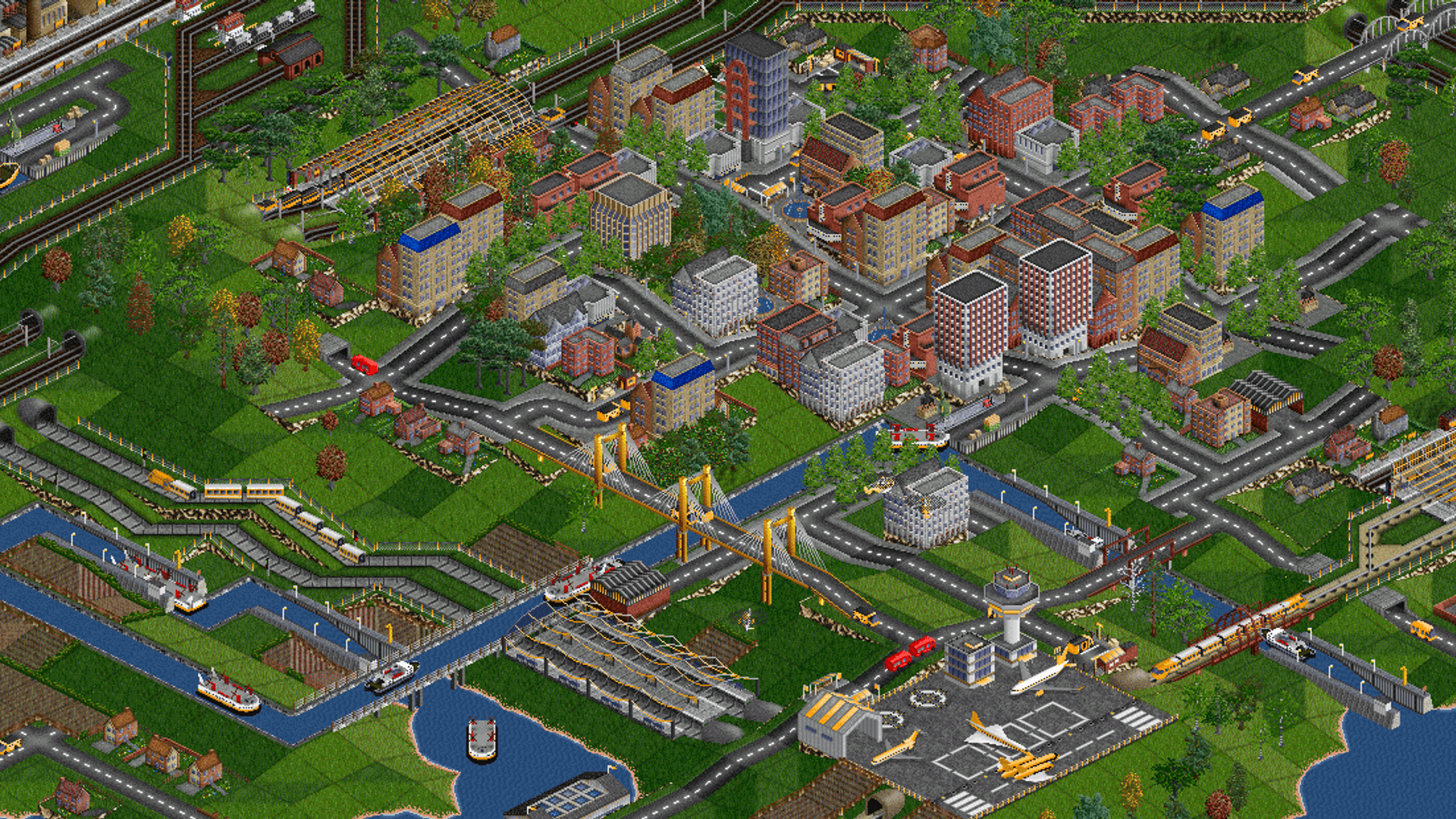
 OpenTTD
Generator konfiguracji serwera OpenTTD
W generatorze konfiguracji serwera OpenTTD ustawisz swój OpenTTD Dedicated Server bez ręcznego pisania pliku openttd.cfg: listę serwerów, autozapis i czyszczenie przy każdym uruchomieniu, a także mapę, poziom trudności, gospodarkę, pojazdy i przeciwników AI dla nowych rozgrywek. Formularz lub Easy Mode z AI, podgląd na żywo, kopiowanie i pobieranie. Za darmo, bez rejestracji i bezpośrednio w przeglądarce.
Autor: Florian Galz
Konfiguracja gotowa? Wynajmij serwer i prześlij ją jednym kliknięciem.

ZapX AI Agent
Opisz, jak chcesz skonfigurować serwer
openttd.cfgPodgląd na żywo; OpenTTD — generated with the ZAP-Hosting Game Config Generator; zap-hosting.com/tools/openttd/config-generator[network]server_game_type=localmax_clients=25max_companies=15pause_on_join=truemin_active_clients=0restart_hours=0restart_game_year=0reload_cfg=falseautoclean_companies=falseautoclean_protected=36autoclean_novehicles=0[gui]autosave_interval=10max_num_autosaves=16keep_all_autosave=false[game_creation]landscape=temperatemap_x=8map_y=8starting_year=1950ending_year=2050town_name=englishcustom_town_number=1custom_industry_number=1land_generator=1custom_terrain_type=30variety=0custom_sea_level=1amount_of_rivers=2tree_placer=2snow_coverage=40desert_coverage=50[difficulty]number_towns=2industry_density=4terrain_type=1quantity_sea_lakes=0max_loan=300000initial_interest=2vehicle_costs=0construction_cost=0vehicle_breakdowns=1economy=falsedisasters=falseinfinite_money=falsetown_council_tolerance=0subsidy_multiplier=2max_no_competitors=0competitors_interval=10competitor_speed=2[economy]type=1inflation=falseinfrastructure_maintenance=falsetimekeeping_units=0town_growth_rate=2found_town=0town_cargo_scale=100industry_cargo_scale=100bribe=trueexclusive_rights=truefund_buildings=truegive_money=true[vehicle]road_side=rightmax_trains=500max_roadveh=500max_aircraft=200max_ships=300max_train_length=7train_acceleration_model=1plane_speed=4plane_crashes=2never_expire_vehicles=false[construction]max_bridge_length=64max_tunnel_length=64command_pause_level=1[station]station_spread=12[linkgraph]distribution_pax=0distribution_mail=0[ai]ai_in_multiplayer=true
Pokaż podgląd pliku konfiguracyjnego
openttd.cfgPodgląd na żywo; OpenTTD — generated with the ZAP-Hosting Game Config Generator; zap-hosting.com/tools/openttd/config-generator[network]server_game_type=localmax_clients=25max_companies=15pause_on_join=truemin_active_clients=0restart_hours=0restart_game_year=0reload_cfg=falseautoclean_companies=falseautoclean_protected=36autoclean_novehicles=0[gui]autosave_interval=10max_num_autosaves=16keep_all_autosave=false[game_creation]landscape=temperatemap_x=8map_y=8starting_year=1950ending_year=2050town_name=englishcustom_town_number=1custom_industry_number=1land_generator=1custom_terrain_type=30variety=0custom_sea_level=1amount_of_rivers=2tree_placer=2snow_coverage=40desert_coverage=50[difficulty]number_towns=2industry_density=4terrain_type=1quantity_sea_lakes=0max_loan=300000initial_interest=2vehicle_costs=0construction_cost=0vehicle_breakdowns=1economy=falsedisasters=falseinfinite_money=falsetown_council_tolerance=0subsidy_multiplier=2max_no_competitors=0competitors_interval=10competitor_speed=2[economy]type=1inflation=falseinfrastructure_maintenance=falsetimekeeping_units=0town_growth_rate=2found_town=0town_cargo_scale=100industry_cargo_scale=100bribe=trueexclusive_rights=truefund_buildings=truegive_money=true[vehicle]road_side=rightmax_trains=500max_roadveh=500max_aircraft=200max_ships=300max_train_length=7train_acceleration_model=1plane_speed=4plane_crashes=2never_expire_vehicles=false[construction]max_bridge_length=64max_tunnel_length=64command_pause_level=1[station]station_spread=12[linkgraph]distribution_pax=0distribution_mail=0[ai]ai_in_multiplayer=true
Przykładowy wynik
Przykład: wygenerowany plik openttd.cfg
Ustawiasz opcje w formularzu lub w trybie AI Easy Mode, a generator na bieżąco tworzy z nich gotowy plik openttd.cfg dla OpenTTD. Poniżej znajdziesz pierwsze linie domyślnej konfiguracji. Twój plik zawiera wybrane przez ciebie wartości i wszystkie pozostałe ustawienia.
Przykład · Konfiguracja domyślna
Wynik
; OpenTTD — generated with the ZAP-Hosting Game Config Generator; zap-hosting.com/tools/openttd/config-generator [network]server_game_type=localmax_clients=25max_companies=15pause_on_join=truemin_active_clients=0restart_hours=0restart_game_year=0reload_cfg=falseautoclean_companies=falseautoclean_protected=36autoclean_novehicles=0- Jeszcze wierszy: 83Pełny plik możesz skopiować w generatorze lub pobrać. Przykładowe wiersze tutaj pokazują tylko jego początek.
Ustawienia
Ustawienia serwera OpenTTD w openttd.cfg
Plik openttd.cfg jest podzielony na sekcje takie jak [network], [gui], [game_creation] i [difficulty], a każdy wiersz zawiera klucz i jego wartość. Generator obejmuje 76 ustawień w 8 grupach. Ustawienia serwera i autozapisu obowiązują przy każdym uruchomieniu, a wszystkie pozostałe grupy — tylko na nowej mapie.
Serwer, automatyczny zapis i czyszczenie (przy każdym uruchomieniu)
Widoczność na liście serwerów, maksymalna liczba graczy i firm, pauza przy dołączaniu lub zbyt małej liczbie aktywnych graczy, częstotliwość i liczba automatycznych zapisów, ponowne uruchomienie z nową mapą po określonej liczbie godzin lub w określonym roku gry oraz automatyczne usuwanie opuszczonych firm.
Nowa mapa
Klimat, rozmiar mapy, rok rozpoczęcia, nazwy miejscowości, liczba miast i zakładów przemysłowych, generator krajobrazu, teren, poziom morza, rzeki, drzewa oraz śnieg i pustynia.
Poziom trudności i gospodarka
Maksymalna pożyczka na start, odsetki, koszty eksploatacji i budowy, awarie, recesje, katastrofy, nieograniczone pieniądze, nastawienie władz lokalnych, dotacje, model gospodarki, inflacja, koszty utrzymania, upływ czasu, rozwój miast i produkcja ładunków.
Pojazdy, budowa i przeciwnicy AI
Ruch lewostronny lub prawostronny, limity pojazdów na firmę, długość pociągów, model przyspieszenia, samoloty, mosty, tunele, rozmiar stacji, działania dozwolone podczas pauzy, Cargodist dla pasażerów i poczty oraz przeciwnicy AI.
Wpisy bez własnego pola, takie jak NewGRF-y, listy AI, wyszukiwanie ścieżek czy opcje wyświetlania, zostaną zachowane przy imporcie i trafią bez zmian do pobranego pliku. W ZAP-Hosting porty ustawia panel, a nazwa serwera i hasła znajdują się w plikach private.cfg i secrets.cfg.
Instrukcja
Jak skonfigurować serwer dedykowany OpenTTD
Od pierwszej wartości do uruchomienia: jak umieścić openttd.cfg na serwerze OpenTTD.
- 1
Krok 1
Otwórz generator lub zaimportuj plik
Generator zaczyna od domyślnych wartości OpenTTD 15. Możesz przesłać istniejący plik openttd.cfg lub wkleić jego zawartość. Wpisy bez pola w formularzu, takie jak NewGRF-y czy wyszukiwanie ścieżek, zostaną zachowane.
- 2
Krok 2
Wybierz Easy Mode lub formularz
W Easy Mode opisujesz swój serwer własnymi słowami, na przykład „duża mapa Arktyki bez awarii dla znajomych”. AI proponuje wartości, a ty stosujesz tylko wybrane propozycje. W trybie zaawansowanym ustawiasz każde pole samodzielnie.
- 3
Krok 3
Ustaw wartości
Ustawienia listy serwerów, automatycznego zapisu i czyszczenia obowiązują przy każdym uruchomieniu. Ustawienia mapy, poziomu trudności, gospodarki i pojazdów dotyczą tylko nowej mapy, ponieważ OpenTTD przechowuje te zasady w zapisie gry.
- 4
Krok 4
Sprawdź podgląd i wyeksportuj
Podgląd na żywo pokazuje gotowy plik openttd.cfg z sekcjami takimi jak [network] i [difficulty]. Skopiuj go, pobierz lub udostępnij link.
- 5
Krok 5
Zatrzymaj serwer i zastąp plik
Przy zamykaniu OpenTTD ponownie zapisuje plik openttd.cfg. Najpierw zatrzymaj więc serwer, a dopiero potem zastąp plik. Przy samodzielnym hostingu w systemie Linux znajdziesz go w ~/.config/openttd, a w systemie Windows w Dokumenty\OpenTTD. W ZAP-Hosting znajduje się bezpośrednio w katalogu głównym menedżera plików.
- 6
Krok 6
Uruchom serwer
Uruchom serwer ponownie. Aby ustawienia mapy i zasad gry zaczęły obowiązywać, potrzebna jest nowa mapa: w ZAP-Hosting ustaw parametr startowy SAVEGAME jednorazowo na new, a potem z powrotem na latest. W przeciwnym razie serwer wczyta ostatni zapis gry.
Konfiguracja
Lokalizacja i wdrożenie
Dwa sposoby przeniesienia konfiguracji na serwer: samodzielne przesłanie lub przeniesienie u nas jednym kliknięciem.
Sposób ręczny
Prześlij samodzielnie
- 1
Pobierz plik
Pobierz wygenerowany plik openttd.cfg za pomocą przycisku powyżej.
- 2
Prześlij przez menedżer plików lub FTP/SFTP
Umieść w
~/.config/openttd/openttd.cfg(Linux) lubDocuments\OpenTTD\openttd.cfg(Windows). - 3
Zastosuj zmiany
Przy zamykaniu OpenTTD ponownie zapisuje plik openttd.cfg — zatrzymaj serwer PRZED przesłaniem pliku, a potem uruchom go ponownie, żeby nie utracić zmian.
Sposób ZAP-Hosting
Prześlij od razu, bez wysyłania plików
Wynajmij u nas serwer OpenTTD i przenieś swoje ustawienia bezpośrednio z tej strony jednym kliknięciem.
- Bez FTP i menedżera plików
- Online w kilka sekund
- Można cofnąć w dowolnym momencie
Więcej narzędzi
Przydatne narzędzia dla twojego serwera OpenTTD
Generator konfiguracji serwera
Opisz własnymi słowami ustawienia pliku ServerConfig.json w ZapX AI Agent lub ustaw je w formularzu — z podglądem na żywo dla twojego serwera Core Keeper.
Autor: Florian Galz
Generator konfiguracji serwera
Opisz własnymi słowami ustawienia pliku server-settings.json w ZapX AI Agent lub ustaw je w formularzu — z podglądem na żywo dla twojego serwera Factorio.
Autor: Florian Galz
Generator konfiguracji serwera
Opisz własnymi słowami ustawienia plików ServerConfig.json i BackupConfig.json w ZapX AI Agent lub ustaw je w formularzu — z podglądem na żywo dla twojego serwera Rimworld Together.
Autor: Florian Galz
Sprawdzanie portu
Sprawdź, czy określone porty są otwarte pod adresem IP lub nazwą hosta — wybierz protokół albo grę zamiast skanować wszystkie porty naraz.
Autor: Sebastian Rademacher
Generator haseł
Generuj silne, losowe hasła bezpośrednio w przeglądarce — nic nie jest zapisywane ani przesyłane.
Autor: Rugile Rutkauskaite
Game Server Installer dla serwerów VPS
Wybierz grę i system operacyjny, a otrzymasz jedno polecenie, które automatycznie zainstaluje ARK, Minecraft, Counter-Strike, FiveM i inne gry na twoim serwerze Linux lub Windows — wraz z konfiguracją zapory, automatycznego uruchamiania i skryptów aktualizacyjnych.
Autor: Eric Mager
FAQ
Częste pytania o ustawienia serwera OpenTTD
Krótkie odpowiedzi o lokalizacji pliku, zapisie gry, ponownym zapisie przy zamykaniu, nazwie i hasłach, nowej mapie, AI oraz Easy Mode.
Gdzie znajduje się plik openttd.cfg serwera OpenTTD?
W systemie Linux: ~/.config/openttd/openttd.cfg, w systemie Windows: Dokumenty\OpenTTD\openttd.cfg. Parametrem startowym -c możesz wskazać inny plik; jego katalog stanie się wtedy katalogiem danych serwera. W ZAP-Hosting serwer uruchamia się z plikiem openttd.cfg w katalogu głównym, który otworzysz w menedżerze plików panelu.
Dlaczego zmiany w openttd.cfg nie wpływają na trwającą rozgrywkę?
OpenTTD przechowuje zasady gry w zapisie gry, w tym poziom trudności, gospodarkę, pojazdy i budowę. Plik openttd.cfg określa je tylko dla nowej mapy. Jeśli serwer wczytuje zapis gry, obowiązują zapisane w nim wartości. Ustawienia listy serwerów, liczby graczy, automatycznego zapisu i czyszczenia z sekcji [network] i [gui] obowiązują natomiast przy każdym uruchomieniu.
Dlaczego moje zmiany znikają po zatrzymaniu serwera?
Przy zamykaniu OpenTTD ponownie zapisuje pliki openttd.cfg, private.cfg i secrets.cfg z pamięci. Zmiany wprowadzone podczas działania serwera zostaną wtedy utracone. Najpierw zatrzymaj serwer, potem zastąp plik i uruchom serwer ponownie. Dlatego w ZAP-Hosting generator przesyła plik tylko na zatrzymany serwer.
Gdzie ustawić nazwę serwera i hasła?
Nie w pliku openttd.cfg. Gdy serwer zapisze ustawienia po raz pierwszy, OpenTTD 15 odczytuje nazwę z private.cfg, a hasła z secrets.cfg. W ZAP-Hosting nazwę, hasło do dołączenia i hasło administratora ustawiasz w parametrach startowych w panelu, podobnie jak widoczność i limit firm.
Jak uruchomić nową mapę z moimi ustawieniami?
Jeśli serwer uruchamia się bez zapisu gry, tworzy nową mapę na podstawie openttd.cfg. W ZAP-Hosting ustaw parametr startowy SAVEGAME jednorazowo na new, uruchom serwer, a potem ustaw go z powrotem na latest, aby w przyszłości wczytywał ostatni zapis gry. Serwer może też sam uruchomić nową mapę za pomocą opcji „Restart with a new map after (hours)” lub „Restart with a new map in year”.
Dlaczego przeciwnicy AI nie biorą udziału w grze?
OpenTTD nie zawiera wbudowanej AI. Zacznie ona grać dopiero po zainstalowaniu skryptu AI, na przykład z usługi zawartości online, i włączeniu opcji „Allow AIs in multiplayer”. Maksymalna liczba przeciwników AI, podobnie jak pozostałe zasady gry, obowiązuje tylko na nowej mapie.
Co dokładnie robi Easy Mode?
Opisz własnymi słowami, jaki serwer chcesz utworzyć. AI zaproponuje odpowiednie ustawienia i wyjaśni każdą zmianę osobno. Sam wybierasz, które propozycje zastosować — bez twojego potwierdzenia nic się nie zmieni.
Czy generator jest darmowy i czy potrzebuję konta?
Z generatora możesz korzystać za darmo i bez rejestracji: formularz, Easy Mode, import, kopiowanie, pobieranie i udostępnianie działają bez konta. Plik powstaje bezpośrednio w twojej przeglądarce. Tylko w przypadku propozycji w Easy Mode twój opis i bieżące wartości są przesyłane do AI.
Masz dodatkowe pytania?
Kontakt z pomocą technicznąUruchom swój serwer OpenTTD już dziś
Wynajmij teraz serwer OpenTTD i przenieś tę konfigurację jednym kliknięciem.
Bez konfiguracji. Bez ryzyka. Online w 60 sekund.