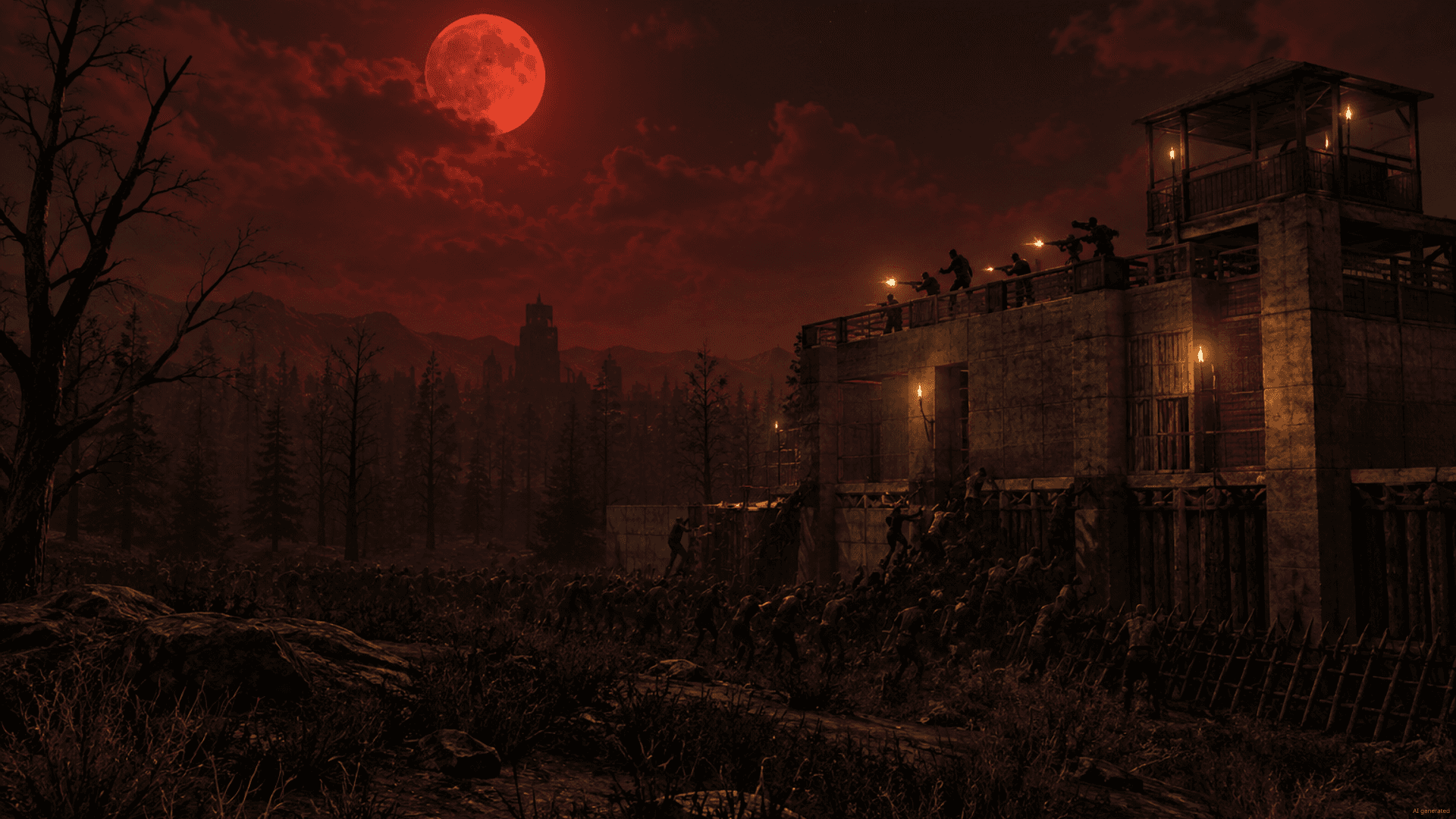
 7 Days to Die
Serverconfiguratiegenerator voor 7 Days to Die
Maak online je 7 Days to Die-serverconfiguratie zonder serverconfig.xml handmatig te bewerken. Stel in het formulier serverinstellingen zoals servernaam, zichtbaarheid, wereldkaart, PvP-modus, zombielimiet en Land Claims in, of beschrijf je server aan de AI in de Easy Mode. In de livevoorvertoning zie je het voltooide bestand, dat je kunt kopiëren of downloaden. Gratis, zonder account en direct in je browser.
Gebouwd door Florian Galz
Voorbeeldresultaat
Voorbeeld: het gegenereerde serverconfig.xml
Je stelt de opties in via het formulier of de AI Easy Mode. De generator maakt daar live het volledige serverconfig.xml-bestand voor 7 Days to Die van. Hieronder staan de eerste regels van de standaardconfiguratie; jouw bestand bevat jouw waarden en alle overige instellingen.
Voorbeeld · Standaardconfiguratie
Uitvoer
<?xml version="1.0" encoding="utf-8"?><ServerSettings> <property name="ServerName" value="ZAP 7 Days to Die Server"/> <property name="ServerDescription" value="Managed 7 Days to Die server"/> <property name="ServerPassword" value=""/> <property name="ServerVisibility" value="2"/> <property name="ServerMaxPlayerCount" value="8"/> <property name="GameWorld" value="Navezgane"/> <property name="GameName" value="ZapXWorld"/> <property name="GameMode" value="GameModeSurvival"/> <property name="Region" value="Europe"/> <property name="Language" value="English"/> <property name="EACEnabled" value="true"/> <property name="ServerDisabledNetworkProtocols" value=""/> <property name="TelnetEnabled" value="false"/>- +11 regelsJe kunt het volledige bestand in de generator kopiëren of downloaden. De voorbeeldregels hier tonen alleen het begin.
Instellingen
7 Days to Die-serverinstellingen: wat je aanpast in serverconfig.xml
De serverconfiguratie voor 7 Days to Die is in de generator verdeeld over vijf onderdelen. Tussen haakjes staat telkens de naam van de eigenschap in serverconfig.xml.
Serveridentiteit
Servernaam (ServerName), beschrijving (ServerDescription), serverwachtwoord (ServerPassword), zichtbaarheid in de serverbrowser (ServerVisibility: privé, alleen vrienden of openbaar) en maximaal aantal spelers (ServerMaxPlayerCount, 1–32, standaard 8).
Wereld
Wereldkaart (GameWorld: Navezgane of Random world generation), naam van het opgeslagen spel (GameName), seed (WorldGenSeed) en wereldgrootte (WorldGenSize, officieel 6144 tot 10240, 4096 alleen onofficieel) voor willekeurige werelden, spelmodus (GameMode: Survival of Creative), regio en servertaal.
Toegang en beveiliging
Easy Anti-Cheat (EACEnabled, standaard aan), Steam Networking uitschakelen (ServerDisabledNetworkProtocols), de Telnet-console met wachtwoord (TelnetEnabled, TelnetPassword) en het webdashboard (WebDashboardEnabled).
Spelregels
PvP-modus (PlayerKillingMode: niemand, alleen bondgenoten, alleen vreemden of iedereen; standaard iedereen), maximaal aantal zombies (MaxSpawnedZombies, 0–500, standaard 64) en dieren (MaxSpawnedAnimals, 0–300), niveau van de veilige zone voor nieuwe spelers (PlayerSafeZoneLevel) en het bouwmenu van de Creative-modus voor alle spelers (BuildCreate).
Land Claim
Landclaims per speler (LandClaimCount, 0–25), beschermingsradius in blokken (LandClaimSize, standaard 41), verval na dagen zonder activiteit (LandClaimExpiryTime, 1–60) en hoe de bescherming tot die tijd afneemt (LandClaimDecayMode: langzaam lineair, snel exponentieel of volledige bescherming tot het vervalt).
De generator ondersteunt 26 instellingen uit serverconfig.xml. Moeilijkheidsgraad, daglengte, bloedmaan en loot vallen daar niet onder. Seed en wereldgrootte worden alleen bij een willekeurige wereld naar het bestand geschreven, en het Telnet-wachtwoord alleen als Telnet is ingeschakeld. Hogere zombielimieten belasten de CPU van de server merkbaar.
Handleiding
Zo configureer je je 7 Days to Die-server met serverconfig.xml
Van de eerste instelling tot een draaiende server: zo pas je je 7 Days to Die-serverinstellingen toe.
- 1
Stap 1
Generator openen
De generator begint met de standaardwaarden van serverconfig.xml, zoals Navezgane als wereldkaart, 8 spelersplaatsen en ingeschakelde EAC. In de livevoorvertoning zie je het bestand meteen.
- 2
Stap 2
Bestaande serverconfig.xml importeren (optioneel)
Via importeren upload je je huidige bestand (.xml of .txt, tot 2 MB) of plak je de inhoud ervan. De instellingen die de generator herkent, verschijnen in het formulier.
- 3
Stap 3
Easy Mode of formulier kiezen
In de modus ‘Eenvoudig’ beschrijf je je server in je eigen woorden, bijvoorbeeld ‘een openbare PvE-server met een grote willekeurige wereld’. De AI stelt passende waarden voor en legt elke wijziging uit. Alleen wat je selecteert, wordt overgenomen. In de modus ‘Geavanceerd’ stel je elke optie zelf in, gesorteerd op categorie.
- 4
Stap 4
7 Days to Die-serverinstellingen instellen
Stel de servernaam, zichtbaarheid, het spelersaantal, de wereldkaart, PvP-modus, zombielimiet en Land Claims in. De livevoorvertoning markeert gewijzigde regels; bij waarden buiten de toegestane grenzen toont de generator een melding.
- 5
Stap 5
Kopiëren, downloaden of delen
Kopieer de inhoud, download serverconfig.xml of deel een link. Het server- en Telnet-wachtwoord komen nooit in een deellink terecht.
- 6
Stap 6
Bestand op de server plaatsen en opnieuw opstarten
Plaats serverconfig.xml in de hoofdmap van je server, bijvoorbeeld via de bestandsbeheerder of FTP/SFTP, en start de server opnieuw op. 7 Days to Die leest het bestand namelijk alleen bij het opstarten. Op een ZAP-Hosting-server wijzig je naam, beschrijving, wachtwoorden, zichtbaarheid, spelersaantal, wereld, seed, wereldgrootte, opgeslagen spel, regio, taal, EAC, Steam Networking, Telnet en het webdashboard via de startparameters in het paneel, omdat de server die bij elke start daaruit overneemt.
Setup
Opslaglocatie en toepassing
Twee manieren om de Config op een server te zetten: zelf uploaden of direct bij ons in het panel toepassen.
De handmatige methode
Zelf uploaden
- 1
Bestand downloaden
Download het gegenereerde bestand serverconfig.xml via de knop hierboven.
- 2
Uploaden via bestandsbeheer of FTP/SFTP
Plaats onder
serverconfig.xml(Linux) ofserverconfig.xml(Windows). - 3
Wijzigingen toepassen
7 Days to Die leest serverconfig.xml alleen bij het opstarten — start je server opnieuw zodat de wijzigingen van kracht worden.
De ZAP-Hosting-aanpak
In het panel toepassen, zonder FTP
Huur bij ons een 7 Days to Die-server: download het bestand, plaats het in het bestandsbeheer en start opnieuw op. Sommige waarden overschrijft de server bij elke start met de startparameters; die stel je direct in het panel in.
- Bestandsbeheer rechtstreeks in de browser
- Geen FTP-client nodig
- Binnen 60 seconden online
Meer tools
Handige tools voor je 7 Days to Die-server
Navezgane-kaart
Interactieve kaart van Navezgane: handelaren, POI’s en biomen met coördinaten, niveau en teleportcommando.
Gebouwd door Marvin Kluck
Poortcontrole
Controleer of bepaalde poorten op een IP of hostnaam open zijn. Selecteer een protocol of game in plaats van alle poorten tegelijk te scannen.
Gebouwd door Sebastian Rademacher
Wachtwoordgenerator
Genereer sterke, willekeurige wachtwoorden rechtstreeks in je browser — er wordt niets opgeslagen of verzonden.
Gebouwd door Rugile Rutkauskaite
XML-formatter en -validator
Valideer, formatteer, minimaliseer en repareer XML automatisch (niet-geëscapete tekens, ontbrekende tags, ontbrekende declaratie) — 100% in de browser, zonder upload.
Gebouwd door Justin Schuessler
FAQ
Veelgestelde vragen
Opslaglocatie, instellingen, importeren, willekeurige wereld, zichtbaarheid, Easy Mode en beveiliging – kort uitgelegd.
In de hoofdmap van de server; wijzigingen worden van kracht na een herstart.
serverconfig.xml staat direct in de hoofdmap van je server. Bij ZAP-Hosting vind je het bestand in de File Manager van het klantenpaneel. Met de download krijg je een kant-en-klaar bestand om te uploaden. 7 Days to Die leest het alleen bij het opstarten, dus na vervanging moet je de server opnieuw opstarten. Op een ZAP-Hosting-server worden servernaam, wachtwoorden, zichtbaarheid, spelersaantal, wereld, regio, taal, EAC, Telnet en het webdashboard bij elke start overgenomen uit de startparameters in het paneel. Wijzig die waarden daarom daar; spelmodus, spelregels en Land Claims wijzig je in het bestand.
26 instellingen in vijf categorieën.
Een selectie van 26 instellingen uit serverconfig.xml in vijf categorieën: serveridentiteit (naam, beschrijving, wachtwoord, zichtbaarheid, spelersaantal), wereld (Navezgane of willekeurige wereld, seed, wereldgrootte, opgeslagen spel, spelmodus, regio, taal), toegang en beveiliging (EAC, Steam Networking, Telnet, webdashboard), spelregels (PvP-modus, zombie- en dierenlimiet, veilige zone, bouwmenu van de Creative-modus) en Land Claims (aantal, grootte, verloop, verval). Moeilijkheidsgraad, daglengte, bloedmaan en loot kun je niet met de generator instellen.
Ja, door de inhoud te plakken of een bestand van maximaal 2 MB te uploaden.
Ja. Via importeren plak je de inhoud van je serverconfig.xml of upload je het bestand (.xml of .txt, tot 2 MB). De instellingen die de generator herkent, verschijnen in het formulier, waar je ze verder kunt aanpassen. Andere eigenschappen uit je bestand, zoals ServerPort of de loot-instellingen, blijven ongewijzigd in het gegenereerde bestand staan, na de instellingen van de generator. Als er geen bekende instelling wordt gevonden, krijg je een melding.
Alleen relevant voor een willekeurige wereld, die dan opnieuw wordt gegenereerd.
Seed en wereldgrootte gelden alleen als de wereldkaart op ‘Random world generation’ staat. Alleen dan schrijft de generator ze naar het bestand. Als je een van beide waarden wijzigt, start de server bij de volgende herstart een nieuwe wereld met een nieuw opgeslagen spel. Je bestaande wereld blijft ongewijzigd. Op een ZAP-Hosting-server worden wereldkaart, seed en wereldgrootte bij elke start overgenomen uit de startparameters in het paneel. Stel ze daarom daar in en niet in het bestand.
Via de zichtbaarheid en eventueel een serverwachtwoord.
Stel de zichtbaarheid (ServerVisibility) in op ‘Private’ om de server niet in de serverbrowser te tonen, op ‘Friends only’ voor alleen vrienden of op ‘Public’, de standaardinstelling. Je kunt ook een serverwachtwoord instellen. Als je het veld leeg laat, is er geen wachtwoord nodig om mee te doen. Op een ZAP-Hosting-server worden zichtbaarheid en serverwachtwoord bij elke start overgenomen uit de startparameters in het paneel. Stel ze daarom daar in en niet in het bestand.
Beschrijf wat je wilt in plaats van te klikken: de AI stelt passende waarden voor.
Je beschrijft in je eigen woorden wat voor server je wilt, bijvoorbeeld ‘een openbare PvE-server met een grote willekeurige wereld’. De AI stelt passende instellingen voor en legt elke wijziging afzonderlijk uit. Je kiest welke suggesties je overneemt; zonder je bevestiging verandert er niets. Het server- en Telnet-wachtwoord worden niet naar de AI gestuurd.
Nee: het server- en Telnet-wachtwoord komen nooit in een deellink terecht.
Het server- en Telnet-wachtwoord worden niet opgeslagen in deellinks en worden verborgen weergegeven in het formulier. Een deellink bevat alleen de niet-geheime waarden die je bewust hebt gewijzigd.
Gratis en zonder account.
De generator is gratis en zonder account te gebruiken: het formulier, de Easy Mode, importeren, kopiëren, downloaden en delen werken zonder account. serverconfig.xml wordt rechtstreeks in je browser gemaakt. Alleen voor suggesties in de Easy Mode worden je beschrijving en de huidige waarden zonder server- en Telnet-wachtwoord naar de AI gestuurd.
Nog vragen?
Contact opnemen met supportBreng jouw 7 Days to Die-server vandaag online
Huur nu je 7 Days to Die-server en pas deze Config rechtstreeks in het panel toe.
Geen installatie. Geen risico. Binnen enkele seconden online.