

Stato con numero di giocatori
Stato, uptime e quanti giocatori sono online in questo momento, come risposta in chat.
Decidi tu quali servizi possiamo attivare per analisi, personalizzazione e contenuti esterni.
Utilizziamo cookie e tecnologie simili sul nostro sito web per personalizzare i contenuti, integrare media esterni e comprendere meglio l'utilizzo delle singole sezioni.
Cookie necessari
Queste voci garantiscono funzioni di base come sicurezza, stabilità e gestione dei moduli.
Sezioni facoltative
Il trattamento dei dati può avvenire con il tuo consenso o sulla base di interessi legittimi. Nelle impostazioni dei cookie puoi negare il consenso a ciascuna categoria facoltativa o autorizzarla singolarmente.
Alcuni servizi trattano dati personali in Paesi terzi. Con il tuo consenso, accetti anche questo trasferimento. Trovi maggiori informazioni nella nostra informativa sulla privacy.
Potrai riaprire e modificare la tua selezione in qualsiasi momento. · 1.0.2
Avvia, riavvia e ferma i tuoi server di gioco con i comandi slash e tienili d'occhio con widget di stato live, direttamente nel tuo Discord.
Il bot Discord di ZAP-Hosting ti permette di gestire server di gioco da Discord con 5 comandi slash (/status, /start, /restart, /stop, /console send) e 3 tipi di widget di stato, con permessi per ruolo e conferma tramite pulsante, senza programmare. Che sia un server Minecraft, Palworld o FiveM: decidi tu, per ogni server e ogni ruolo, chi può fare cosa, e le azioni rischiose come lo stop o i comandi console chiedono prima una conferma.
Esempi
Situazioni tipiche: stato, widget e banner, scelta del server, conferma, permessi, sblocco dei comandi e configurazione.
Stato, uptime e quanti giocatori sono online in questo momento, come risposta in chat.
/widget pubblica un messaggio che si aggiorna da solo: stato, giocatori, uptime, ping e carico.
Con type: Admin arrivano i pulsanti di avvio, stop e riavvio. Può usarli solo chi ha i permessi in ZapX.
Con type: Banner il bot pubblica lo stato come immagine. Si aggiorna da solo e, se vuoi, mostra i grafici di CPU, RAM e giocatori.
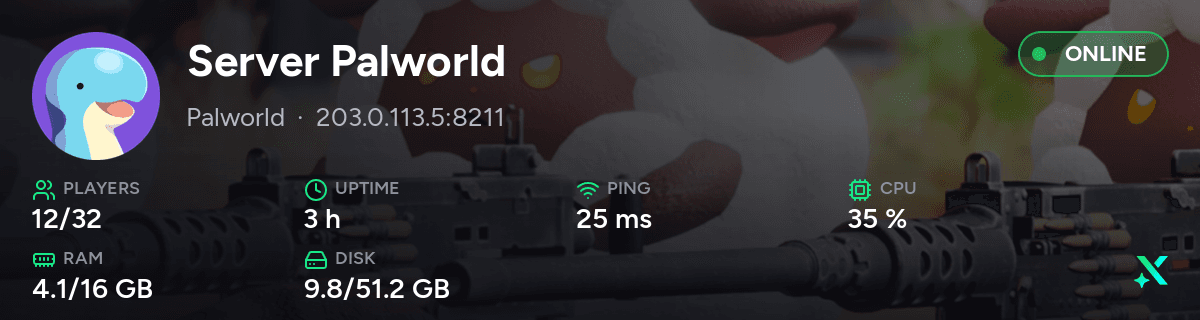
In Impostazioni → Bot Discord scegli tra testo e banner immagine e decidi quali valori mostra il widget.
Hai più server di gioco? Scegli quello giusto direttamente nel comando.
Prima che qualcosa venga eseguito sul server, confermi il comando con un pulsante.
Chi non ha i permessi riceve una risposta chiara e il server resta com'è.
In ZapX decidi quale ruolo Discord può vedere lo stato, avviare e fermare il server o usare la console.
All'inizio i comandi di controllo li vedono solo gli amministratori. Abilitali per i tuoi ruoli in Impostazioni server → Integrazioni → ZapX (vista di esempio).
Con /zapx setup avvii la configurazione direttamente su Discord. Ti serve il permesso «Gestisci server».
Configurazione
Ecco cosa ti serve prima di gestire i tuoi server di gioco da Discord.
Registrati con e-mail, Discord o Google. Con un account ZapX gestisci tutti i tuoi server da un unico posto.
Collega il tuo account Discord nelle impostazioni, alla voce «Account collegati». Così il bot sa chi sei.
Scegli il tuo gioco nello shop e ordina il server. Il widget di stato pubblico funziona subito, mentre i comandi slash, i widget admin e i permessi per ruolo richiedono uno ZapX Pass che includa il bot Discord.
Comandi
Se hai più server, scegli quello giusto nel campo «server». All'inizio i comandi di controllo li vedono solo gli amministratori: per i tuoi ruoli li abiliti in Impostazioni server → Integrazioni → ZapX.
/statusMostra stato, uptime e numero di giocatori.
/startAvvia il server.
/restartRiavvia il server.
/stopFerma il server, dopo una conferma tramite pulsante.
/console sendInvia un comando alla console del server, dopo una conferma tramite pulsante. Il comando lo scrivi nel campo «command».
/widgetPubblica nel canale un widget di stato che si aggiorna da solo. Serve il permesso «Gestisci server» (per tutti i tipi di widget).
/widget type: AdminCon i pulsanti di avvio, stop e riavvio.
/widget type: BannerMostra lo stato come immagine.
/zapx linkVerifica se il tuo account Discord è collegato a ZapX.
/zapx setupCollega un server Discord al tuo account ZapX. Ti serve il permesso «Gestisci server».
Ruoli e permessi
Di default è tutto bloccato. Abiliti per ogni server e per ogni ruolo Discord ciò che è consentito, e puoi revocarlo quando vuoi.
| Azione | Membri | Mod | Admin |
|---|---|---|---|
| Vedere lo stato | |||
| Avviare, fermare, riavviare | |||
| Inviare comandi console |
I ruoli li scegli tu: usi quelli che hai già sul tuo server Discord.
FAQ
Comandi, permessi, configurazione e sicurezza. Risposte brevi.
Con i comandi slash del bot ZapX, direttamente nella chat di Discord: /status mostra lo stato, /start avvia il server, /restart lo riavvia e /stop lo ferma dopo una conferma. Con /console send invii un comando alla console. Non devi creare un bot tuo né un token: come configurarlo lo trovi nella domanda «Come configuro il bot Discord di ZAP-Hosting?».
Ti servono un account ZapX con almeno un server di gioco, un account Discord e, per i comandi di controllo, uno ZapX Pass che includa il bot Discord. Il widget di stato pubblico funziona senza Pass.
La configurazione richiede quattro passaggi: ZapX Pass
Per i server di gioco.
Il bot gestisce i server di gioco, per esempio Minecraft, Palworld o FiveM. Gli altri prodotti, come VPS, TeamSpeak o server dedicati, continui a gestirli nel pannello ZapX. Scopri le offerte: Server di gioco a noleggioNoleggio server MinecraftServer Palworld a noleggioNoleggio server FiveMHosting per il tuo bot Discord
Con /status vedi lo stato del tuo server. /start, /restart e /stop gestiscono il funzionamento, /console send invia un comando alla console. /stop e /console send chiedono una conferma prima di essere eseguiti. Con /widget pubblichi un widget di stato in un canale, con /zapx link e /zapx setup configuri il collegamento.
Un messaggio nel canale che si aggiorna da solo.
Con /widget pubblichi lo stato del tuo server in un canale. Con l'opzione «type» scegli Public (solo stato), Admin (con pulsanti di avvio, stop e riavvio) oppure Banner (stato come immagine, se vuoi con i grafici della cronologia di CPU, RAM e giocatori). Quali valori mostrare lo decidi nel pannello ZapX in Impostazioni → Bot Discord. Qualsiasi widget, di qualunque tipo, può crearlo solo chi sul server Discord ha il permesso «Gestisci server» o i diritti di amministratore. Il widget pubblico (testo o banner) per i tuoi server funziona anche senza ZapX Pass. I widget Admin, i comandi di controllo e la configurazione di un server Discord richiedono uno ZapX Pass che includa il bot Discord.
All'inizio i comandi di controllo sono visibili solo agli amministratori.
Abilitali per i tuoi ruoli nelle impostazioni del server Discord, in Integrazioni → ZapX. Questo regola solo chi vede i comandi. Se qualcuno può davvero eseguire un'azione, ZapX lo verifica a ogni utilizzo in base alle tue autorizzazioni.
Per ogni server e per ogni ruolo Discord.
Assegni i permessi nelle impostazioni di ZapX. Puoi scegliere tra vedere lo stato, avviare/fermare/riavviare e comandi console. Senza autorizzazione nessuno può fare nulla, nemmeno tramite il bot.
Per collegare un server Discord a ZapX ti serve lì il permesso «Gestisci server» oppure i diritti di amministratore. I tuoi membri non hanno bisogno di permessi particolari per i comandi, basta il ruolo a cui hai dato i permessi in ZapX.
Il bot agisce solo entro le autorizzazioni che hai dato. Le azioni critiche come lo stop o i comandi console vanno confermate, i dettagli degli errori non compaiono mai in chat e le azioni vengono registrate.
Sì, quando vuoi, nelle impostazioni di ZapX.
Puoi revocare le autorizzazioni, scollegare un server Discord o disattivare del tutto il bot. Da quel momento il bot non risponde più ai comandi per i tuoi server.
Sì. Puoi collegare più server Discord e, per ogni comando, scegliere nel campo «server» quale dei tuoi server di gioco vuoi gestire. Se hai un solo server, puoi lasciare il campo vuoto.
No. È un bot Discord di ZAP-Hosting che gestisce i tuoi server già attivi su ZAP-Hosting: non devi programmare un bot, creare un token o ospitarlo da qualche parte. I server continui a noleggiarli da noi, Discord fa solo da telecomando.
Hai altre domande?
Contatta il supportoRecensioni
Feedback reale su supporto e configurazione.
servizio perfetto, sono i migliori, costa poco ed è super efficiente!!!!!

 ZAP-HostingRisposta
Collega Discord, abilita i tuoi server e inizia con /status.
Decidi tu chi può fare cosa.
© 2026 ZAP-Hosting GmbH
 Fonte preferita su Google










