

Le statut de ton serveur Minecraft sur Discord
État, uptime et nombre de joueurs connectés, en réponse directement dans le chat.
Tu choisis les services que nous pouvons activer pour l’analyse, la personnalisation et les contenus externes.
Nous utilisons des cookies et des technologies similaires sur notre site pour personnaliser les contenus, intégrer des médias externes et mieux comprendre l’utilisation de certaines sections.
Cookies nécessaires
Ces entrées assurent des fonctions essentielles comme la sécurité, la stabilité et le traitement des formulaires.
Sections facultatives
Tes données peuvent être traitées avec ton consentement ou sur la base d’intérêts légitimes. Dans les paramètres des cookies, tu peux refuser chaque catégorie facultative ou l’autoriser individuellement.
Certains services traitent des données personnelles dans des pays tiers. En donnant ton consentement, tu acceptes également ce transfert. Pour en savoir plus, consulte notre politique de confidentialité.
Tu pourras rouvrir et modifier ta sélection à tout moment. · 1.0.2
Pilote tes serveurs de jeu par commandes slash et garde un œil dessus grâce au statut en direct, directement dans ton Discord.
Le bot Discord de ZAP-Hosting te permet de gérer ton serveur de jeu via Discord : tu démarres, arrêtes, redémarres et surveilles tes serveurs de jeu ZAP-Hosting par commandes slash, avec un statut en direct dans tes salons. Tu décides par serveur et par rôle qui a le droit de faire quoi, et les actions sensibles comme l’arrêt ou les commandes console demandent d’abord une confirmation par bouton.
Exemples
Situations typiques : statut, widgets et bannière, choix du serveur, confirmation, droits, activation des commandes et configuration.
État, uptime et nombre de joueurs connectés, en réponse directement dans le chat.
/widget publie un message qui se met à jour tout seul : statut, joueurs, uptime, ping et charge.
Avec type: Admin, tu ajoutes des boutons pour démarrer, arrêter et redémarrer. Seuls les membres autorisés via ZapX peuvent les utiliser.
Avec type: Banner, le bot publie le statut sous forme d’image. Elle se met à jour toute seule et peut afficher l’historique du CPU, de la RAM et des joueurs.
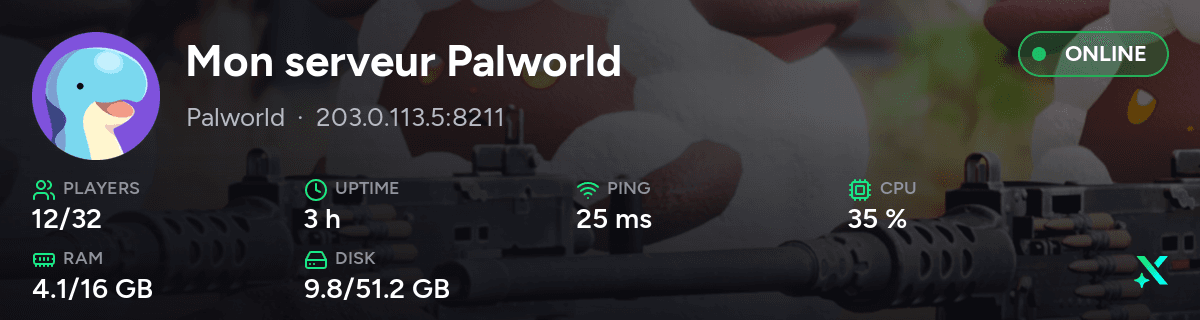
Dans Paramètres → Bot Discord, tu choisis entre texte et bannière image, et les valeurs que le widget affiche.
Tu as plusieurs serveurs de jeu ? Choisis le bon directement dans la commande.
Avant que la commande parte sur ton serveur, tu la confirmes d’un clic sur un bouton.
Qui n’a pas les droits reçoit une réponse claire, et ton serveur reste intact.
Dans ZapX, tu définis quel rôle Discord peut voir le statut, lancer des actions power ou utiliser la console.
Au départ, seuls les administrateurs voient les commandes de contrôle. Active-les pour tes rôles dans Paramètres du serveur → Intégrations → ZapX (vue d’exemple).
Avec /zapx setup, tu lances la configuration directement dans Discord. Il te faut la permission « Gérer le serveur ».
Configuration
Ce qu’il te faut avant de gérer ton serveur de jeu depuis Discord.
Inscris-toi avec ton e-mail, Discord ou Google. Ton compte ZapX regroupe tous tes serveurs.
Associe ton compte Discord dans les paramètres, sous « Comptes associés ». Le bot sait ainsi qui tu es.
Choisis ton jeu dans la boutique et commande ton serveur de jeu. Le widget de statut public fonctionne tout de suite. Les commandes slash, les widgets admin et les droits par rôle nécessitent un ZapX Pass qui inclut le bot Discord.
Commandes
Tu as plusieurs serveurs ? Choisis le bon dans le champ « server ». Au départ, seuls les administrateurs voient les commandes de contrôle : active-les pour tes rôles dans Paramètres du serveur → Intégrations → ZapX.
/statusAffiche l’état, l’uptime et le nombre de joueurs.
/startDémarre ton serveur de jeu.
/restartRedémarre ton serveur depuis Discord, sans ouvrir le panel.
/stopArrête le serveur, après confirmation par bouton.
/console sendEnvoie une commande console à ton serveur, après confirmation par bouton. Tu saisis la commande dans le champ « command ».
/widgetPublie dans le salon un widget de statut qui se met à jour tout seul. Il faut « Gérer le serveur » (pour tous les types de widget).
/widget type: AdminAvec boutons pour démarrer, arrêter et redémarrer.
/widget type: BannerAffiche le statut sous forme de bannière image.
/zapx linkVérifie si ton compte Discord est lié à ZapX.
/zapx setupConnecte un serveur Discord à ton compte ZapX. Il te faut la permission « Gérer le serveur ».
Rôles & droits
Par défaut, tout est bloqué. Tu autorises par serveur de jeu et par rôle Discord ce qui est permis, et tu peux le retirer à tout moment.
| Action | Membres | Modos | Admins |
|---|---|---|---|
| Voir le statut | |||
| Démarrer, arrêter, redémarrer | |||
| Envoyer des commandes console |
Les rôles sont libres : tu utilises tes propres rôles Discord.
FAQ
Commandes, droits, configuration et sécurité. En bref.
Avec le bot Discord de ZAP-Hosting, tu démarres, arrêtes, redémarres et surveilles tes serveurs de jeu ZAP-Hosting par commandes slash, directement dans le chat : /status affiche l’état, /start, /restart et /stop pilotent le serveur, /console send envoie des commandes console. La mise en place est expliquée dans la question « Comment configurer le bot Discord de ZAP-Hosting ? ».
Il te faut un compte ZapX avec au moins un serveur de jeu, un compte Discord et, pour les commandes de contrôle, un ZapX Pass qui inclut le bot Discord. Le widget de statut public fonctionne sans Pass.
La configuration se fait en quatre étapes : ZapX Pass
Pour les serveurs de jeu.
Le bot pilote tes serveurs de jeu, par exemple Minecraft, Palworld ou FiveM. Les autres produits comme les VPS, TeamSpeak ou les serveurs dédiés se gèrent toujours dans le panel ZapX. Pour aller plus loin : Location serveur de jeuxHébergement serveur MinecraftLocation serveur PalworldLocation serveur FiveMHéberger ton propre bot Discord
/status affiche l’état de ton serveur. /start, /restart et /stop pilotent son fonctionnement, /console send envoie une commande console. /stop et /console send demandent une confirmation avant de s’exécuter. /widget publie un widget de statut dans un salon, /zapx link et /zapx setup servent à la connexion. Dans un Discord en français, les réponses du bot s’affichent en anglais.
Avec /widget : un message dans le salon qui se met à jour tout seul.
/widget publie le statut de ton serveur dans un salon. Avec l’option « type », tu choisis Public (statut seul), Admin (avec boutons pour démarrer, arrêter et redémarrer) ou Banner (statut en image, avec en option l’historique du CPU, de la RAM et des joueurs). Les valeurs affichées se règlent dans le panel ZapX, sous Paramètres → Bot Discord. Quel que soit son type, un widget ne peut être créé que par quelqu’un qui a « Gérer le serveur » ou les droits administrateur sur le serveur Discord. Le widget public (texte ou bannière) de tes propres serveurs fonctionne aussi sans ZapX Pass. Les widgets admin, les commandes de contrôle et la configuration d’un serveur Discord nécessitent un ZapX Pass qui inclut le bot Discord.
Au départ, seuls les administrateurs voient les commandes de contrôle.
Active-les pour tes rôles dans les paramètres du serveur Discord, sous Intégrations → ZapX. Ce réglage décide seulement qui voit les commandes. Qui a le droit de les exécuter, ZapX le vérifie à chaque appel selon tes autorisations.
Tu le définis par serveur de jeu et par rôle Discord.
Tu attribues les droits dans les paramètres ZapX : voir le statut, démarrer/arrêter/redémarrer et commandes console. Sans autorisation, personne ne peut rien faire, pas même via le bot.
Pour connecter un serveur Discord à ZapX, il te faut la permission « Gérer le serveur » ou les droits administrateur. Tes membres n’ont besoin d’aucune permission particulière pour les commandes, seulement du rôle auquel tu as donné des droits dans ZapX.
Le bot agit uniquement dans le cadre de tes autorisations. Les actions sensibles comme l’arrêt ou les commandes console doivent être confirmées par bouton, et seule la personne qui les a lancées peut confirmer. Aucun détail d’erreur n’apparaît dans le chat et les actions sont journalisées.
Oui, à tout moment dans les paramètres ZapX.
Tu peux retirer des autorisations, déconnecter un serveur Discord ou désactiver complètement le bot. Ensuite, le bot ne répond plus aux commandes pour tes serveurs.
Oui. Tu peux connecter plusieurs serveurs Discord et choisir à chaque commande, via le champ « server », quel serveur de jeu tu veux piloter. Si tu n’en as qu’un, laisse le champ vide.
Ni l’un ni l’autre. C’est un bot Discord de ZAP-Hosting qui pilote les serveurs que tu loues chez nous : Discord sert juste de télécommande. Pas de plugin à installer ni de bot à héberger toi-même. DiscordSRV relie seulement le chat Minecraft à Discord, et le bot txAdmin de FiveM reste un outil à part.
Encore des questions ?
Contacter le supportAvis
De vrais retours sur le support et la mise en place.
Bon hébergeur, le prix est vraiment intéressant. L'interface du panel est un peu vieillotte dans le style, mais sinon je recommande fortement, notamment les offres à vie qui sont assez intéressante. Seul défaut sur les VPS, il y a une option qui alloue dynamiquement la RAM, qu'il faut désactiver pour conserver la RAM même quand elle n'est pas utilisée.
 ZAP-HostingRéponse
Lie Discord, autorise tes serveurs de jeu et lance /status.
Tu décides qui fait quoi.
© 2026 ZAP-Hosting GmbH
 Source préférée sur Google










