

Estado con número de jugadores
Estado, uptime y cuántos jugadores hay conectados ahora mismo, como respuesta en el chat.
Tú decides qué servicios podemos activar para análisis, personalización y contenido externo.
Utilizamos cookies y tecnologías similares en nuestro sitio web para personalizar el contenido, integrar medios externos y comprender mejor el uso de determinadas secciones.
Cookies necesarias
Estas entradas garantizan funciones básicas como la seguridad, la estabilidad y el procesamiento de formularios.
Secciones opcionales
Tus datos pueden tratarse con tu consentimiento o sobre la base de intereses legítimos. En la configuración de cookies puedes rechazar cada categoría opcional o autorizarla expresamente.
Algunos servicios procesan datos personales en terceros países. Al dar tu consentimiento, también aceptas esta transferencia. Encontrarás más información en nuestra política de privacidad.
Puedes volver a abrir y modificar tu selección en cualquier momento. · 1.0.2
Inicia, reinicia y detén tu servidor de juegos con comandos slash y vigílalo con widgets de estado en directo, sin salir de tu servidor de Discord.
El bot de Discord de ZAP-Hosting te permite controlar tu servidor de juegos desde Discord con comandos slash como /status, /start, /restart y /stop, y vigilarlo con widgets de estado que se actualizan solos. Sin programar ni alojar un bot propio: decides por servidor y por rol de Discord quién puede hacer qué, y las acciones delicadas, como detener el servidor o enviar comandos de consola, piden antes una confirmación con un botón.
Ejemplos
Situaciones típicas con tu servidor de Minecraft, FiveM o Palworld: estado, widgets y banner, selección de servidor, confirmación, permisos, activación de comandos y configuración.
Estado, uptime y cuántos jugadores hay conectados ahora mismo, como respuesta en el chat.
/widget publica un mensaje que se actualiza solo: estado, jugadores, uptime, ping y uso de recursos.
Con type: Admin se añaden botones para iniciar, detener y reiniciar. Solo puede usarlos quien tenga permiso en ZapX.
Con type: Banner el bot publica el estado como imagen. Se actualiza solo y, si quieres, muestra gráficas de CPU, RAM y jugadores.
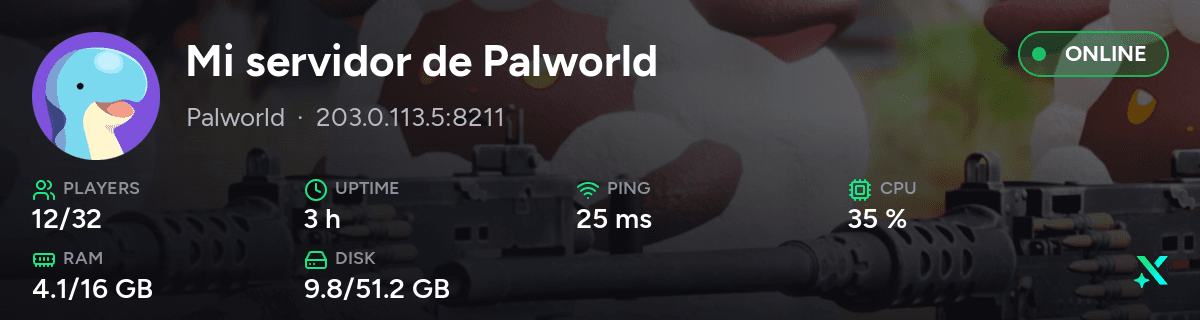
En Ajustes → Bot de Discord eliges entre texto o banner de imagen y qué valores muestra el widget.
Si tienes varios servidores de juegos, eliges el correcto directamente en el comando.
Antes de que algo se ejecute en el servidor, confirmas el comando con un botón.
Quien no tiene permisos recibe una respuesta clara y el servidor no se toca.
En ZapX decides qué rol de Discord puede ver el estado, iniciar y detener o usar la consola.
Al principio, en Discord solo los administradores ven los comandos de control. Actívalos para tus roles en Ajustes del servidor → Integraciones → ZapX (vista de ejemplo).
Con /zapx setup inicias la configuración directamente en Discord. Para ello necesitas el permiso «Gestionar servidor».
Configuración
Esto es lo que necesitas antes de controlar tu servidor de juegos desde Discord.
Regístrate con tu correo, Discord o Google. Con una cuenta de ZapX gestionas todos tus servidores en un mismo sitio.
Vincula tu cuenta de Discord en los ajustes, en «Cuentas vinculadas». Así el bot sabe quién eres.
Elige tu juego en la tienda y pide tu servidor de juegos. El widget público de estado funciona al instante; los comandos slash, los widgets de administración y los permisos por rol requieren un ZapX Pass que incluya el bot de Discord.
Comandos
Si tienes varios servidores, eliges el correcto en el campo «server». Al principio, en Discord solo los administradores ven los comandos de control; para tus roles los activas en Ajustes del servidor → Integraciones → ZapX.
/statusMuestra el estado, el uptime y el número de jugadores.
/startInicia tu servidor de juegos.
/restartReinicia tu servidor de juegos.
/stopDetiene el servidor después de confirmarlo con un botón.
/console sendEnvía un comando de consola al servidor después de confirmarlo con un botón. El comando lo escribes en el campo «command».
/widgetPublica en el canal un widget de estado que se actualiza solo. Para ello necesitas «Gestionar servidor» (para todos los tipos de widget).
/widget type: AdminCon botones para iniciar, detener y reiniciar.
/widget type: BannerMuestra el estado como imagen.
/zapx linkComprueba si tu cuenta de Discord está vinculada con ZapX.
/zapx setupConecta un servidor de Discord con tu cuenta de ZapX. Para ello necesitas «Gestionar servidor».
Roles y permisos
Por defecto todo está bloqueado. Por cada servidor de juegos y cada rol de Discord activas lo que está permitido, y puedes retirarlo cuando quieras.
| Acción | Miembros | Mods | Admins |
|---|---|---|---|
| Ver el estado | |||
| Iniciar, detener, reiniciar | |||
| Enviar comandos de consola |
Los roles los eliges tú: usas tus propios roles de Discord.
FAQ
Comandos, permisos, configuración y seguridad, en pocas palabras.
Con comandos slash directamente en el chat de Discord: /status muestra el estado, /start, /restart y /stop inician, reinician y detienen el servidor, y /console send envía comandos de consola. Cómo se configura el bot lo explicamos en la pregunta «¿Cómo añado el bot a mi servidor de Discord?».
Necesitas una cuenta de ZapX con al menos un servidor de juegos, una cuenta de Discord y, para los comandos de control, un ZapX Pass que incluya el bot de Discord. El widget público de estado funciona sin Pass.
La configuración se hace en cuatro pasos: ZapX Pass
Con servidores de juegos.
El bot controla servidores de juegos de ZAP-Hosting, por ejemplo de Minecraft, Palworld o FiveM. Otros productos como VPS, TeamSpeak o servidores dedicados los sigues gestionando en el panel de ZapX. Más sobre las ofertas: Alquilar servidor de juegosAlquilar servidor de MinecraftAlquilar servidor de PalworldAlquilar servidor FiveMAlojar tu propio bot de Discord
Con /status ves el estado de tu servidor. /start, /restart y /stop controlan el funcionamiento y /console send envía un comando de consola. /stop y /console send piden una confirmación antes de ejecutarse. Con /widget publicas un widget de estado en un canal, y con /zapx link y /zapx setup configuras la conexión.
Un mensaje en el canal que se actualiza solo.
Con /widget publicas el estado de tu servidor en un canal. En «type» eliges Public (solo estado), Admin (con botones para iniciar, detener y reiniciar) o Banner (el estado como imagen, si quieres con gráficas de CPU, RAM y jugadores). Qué valores se muestran lo ajustas en el panel de ZapX, en Ajustes → Bot de Discord. Cualquier widget, sea del tipo que sea, solo puede crearlo quien tenga «Gestionar servidor» o permisos de administrador en el servidor de Discord. El widget público de estado (texto o banner) de tus propios servidores funciona también sin ZapX Pass. Los widgets de administración, los comandos de control y la configuración de un servidor de Discord requieren un ZapX Pass que incluya el bot de Discord.
Al principio, los comandos de control solo los ven los administradores.
Actívalos para tus roles en los ajustes del servidor de Discord, en Integraciones → ZapX. Eso solo regula quién ve los comandos. Si alguien puede ejecutar algo lo comprueba ZapX en cada uso según los permisos que hayas dado.
Por servidor de juegos y por rol de Discord.
Asignas los permisos en los ajustes de ZapX. Puedes elegir entre ver el estado, iniciar/detener/reiniciar y comandos de consola. Sin permiso nadie puede hacer nada, tampoco a través del bot.
Para conectar un servidor de Discord con ZapX necesitas allí el permiso «Gestionar servidor» o permisos de administrador. Tus miembros no necesitan permisos especiales para los comandos, solo el rol al que hayas dado permisos en ZapX.
El bot solo actúa dentro de los permisos que tú das. Las acciones críticas, como detener el servidor o enviar comandos de consola, hay que confirmarlas con un botón que solo puede pulsar quien lanzó el comando. Los detalles de errores nunca aparecen en el chat y las acciones quedan registradas.
Sí, en cualquier momento desde los ajustes de ZapX.
Puedes retirar permisos, desconectar un servidor de Discord o desactivar el bot por completo. A partir de ese momento el bot deja de responder a los comandos para tus servidores.
Sí. Puedes conectar varios servidores de Discord y, en cada comando, elegir en el campo «server» qué servidor de juegos quieres controlar. Si solo tienes uno, puedes dejar el campo vacío.
No. Es el bot de Discord de ZAP-Hosting y controla los servidores de juegos que ya tienes con nosotros. No escribes código ni alojas ningún bot: sigues alquilando tu servidor en ZAP-Hosting y Discord es solo el mando a distancia.
¿Tienes más preguntas?
Contactar con soporteOpiniones
Opiniones reales sobre el soporte y la puesta en marcha.
el host es estable y no me ha dado problemas, si me gustaria que tuvieran una forma mas comoda de agregar mods
 ZAP-HostingRespuesta
He contrato sus servicios en varias ocasiones y la verdad es que funciona bastante bien, cumple con lo solicitado. Sobre la velocidad de respuesta, si deben mejorarla un poco en la atencion al cliente.
 ZAP-HostingRespuesta
Me parece una buena plataforma para servidores, probé ark, minecraft y todo bien, quizá no deberían cobrar tan antes de finalizar el periodo
 ZAP-HostingRespuesta
Vincula Discord, activa tus servidores de juegos y empieza con /status.
Tú decides quién puede hacer qué.
© 2026 ZAP-Hosting GmbH
 Fuente preferida en Google










