
Status med antal spelare
Läge, drifttid och hur många spelare som är online just nu, som svar direkt i chatten.
Du bestämmer vilka tjänster vi får aktivera för analys, personalisering och externt innehåll.
Vi använder cookies och liknande tekniker på vår webbplats för att anpassa innehåll, bädda in externa medier och bättre förstå hur olika delar används.
Nödvändiga cookies
Dessa poster säkerställer grundläggande funktioner som säkerhet, stabilitet och formulärhantering.
Valfria avsnitt
Dina uppgifter kan behandlas med ditt samtycke eller med stöd av berättigade intressen. I cookieinställningarna kan du neka eller uttryckligen tillåta varje valfri kategori.
Vissa tjänster behandlar personuppgifter i länder utanför EU/EES. Genom att samtycka godkänner du även denna överföring. Mer information finns i vår integritetspolicy.
Du kan när som helst öppna och ändra ditt val senare. · 1.0.2
Styr din spelserver med slash-kommandon och håll koll på den med live-statuswidgets, direkt på din Discord-server.
Med ZapX-boten från ZAP-Hosting hanterar du din spelserver via Discord. Fem slash-kommandon räcker: /status, /start, /restart, /stop och /console send. Du ger behörighet per spelserver och Discord-roll, och stopp och konsolkommandon bekräftas via knapp. Ingen egen bot, ingen kod. Spelservern är servern du hyr hos oss, till exempel för Minecraft, Palworld eller FiveM. Discord-servern är din community, där du styr allt via chatten.
Exempel
Typiska situationer: status, widgets och banner, val av spelserver, bekräftelse, behörigheter, upplåsning av kommandon och installation.
Läge, drifttid och hur många spelare som är online just nu, som svar direkt i chatten.
/widget postar ett meddelande som uppdateras automatiskt: status, spelare, drifttid, ping och belastning.
Med type: Admin får widgeten knappar för start, stopp och omstart. Bara den som har behörighet via ZapX kan använda dem.
Med type: Banner postar boten statusen som bild. Den uppdateras automatiskt, om du vill med historikdiagram för CPU, RAM och spelare.
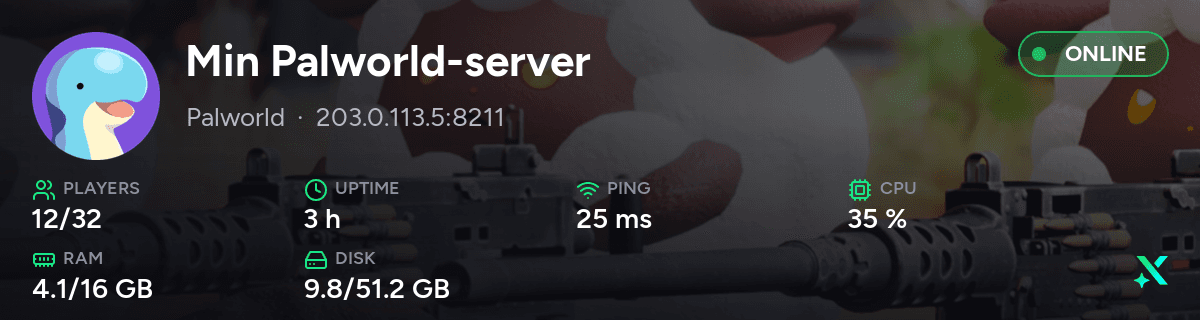
Under Inställningar → Discord-bot väljer du text eller bildbanner och vilka värden widgeten visar.
Har du flera spelservrar väljer du rätt server direkt i kommandot.
Innan något körs på servern bekräftar du kommandot med en knapp.
Den som saknar behörighet får ett tydligt svar, och spelservern lämnas orörd.
I ZapX bestämmer du vilken Discord-roll som får använda status, start och stopp eller konsolen.
Styrkommandona syns först bara för administratörer i Discord. Lås upp dem för dina roller under Serverinställningar → Integrationer → ZapX (exempelvy).
Med /zapx setup startar du installationen direkt i Discord. Du behöver behörigheten ”Hantera server”.
Kom igång
Tre steg, sedan styr du din spelserver via Discord. Ingen bot-token, inget skript och ingen SSH-åtkomst. Boten ingår i ZapX Pass.
Registrera dig med e-post, Discord eller Google. Med ett ZapX-konto hanterar du alla dina servrar på ett ställe.
Länka ditt Discord-konto i inställningarna under ”Länkade konton”. Då vet boten vem du är.
Välj ditt spel i shoppen och beställ din spelserver. Den publika statuswidgeten fungerar direkt, medan slash-kommandon, admin-widgets och behörigheter per roll kräver ett ZapX Pass som inkluderar Discord-boten.
Kommandon
Har du flera spelservrar väljer du rätt server i fältet ”server”. Styrkommandona syns först bara för administratörer i Discord. För dina roller låser du upp dem under Serverinställningar → Integrationer → ZapX.
/statusVisar läge, drifttid och antal spelare.
/startStartar spelservern.
/restartStartar om spelservern.
/stopStoppar spelservern efter en bekräftelse via knapp.
/console sendSkickar ett konsolkommando till spelservern efter en bekräftelse via knapp. Kommandot skriver du i fältet ”command”.
/widgetPostar en statuswidget i kanalen som uppdateras automatiskt. Kräver ”Hantera server” (för alla widgettyper).
/widget type: AdminMed knappar för start, stopp och omstart.
/widget type: BannerVisar statusen som bild.
/zapx linkKontrollerar om ditt Discord-konto är länkat till ZapX.
/zapx setupKopplar en Discord-server till ditt ZapX-konto. Du behöver behörigheten ”Hantera server”.
Roller & behörigheter
Som standard är allt spärrat. Du ger behörighet per spelserver och per Discord-roll och kan ta tillbaka den när som helst.
| Åtgärd | Medlemmar | Mods | Admins |
|---|---|---|---|
| Visa status | |||
| Starta, stoppa, starta om | |||
| Skicka konsolkommandon |
Rollerna väljer du fritt, du använder dina egna Discord-roller.
FAQ
Kommandon, behörigheter, installation och säkerhet. Kort besvarat.
Med slash-kommandon direkt i Discord-chatten: /status visar läget, /start, /restart och /stop styr spelservern och /console send skickar konsolkommandon. Hur du sätter upp boten står i frågan ”Hur installerar jag boten på min Discord-server?”.
Du behöver ett ZapX-konto med minst en spelserver, ett ZapX Pass som inkluderar Discord-boten och ett Discord-konto.
Discord-boten ingår i ZapX Pass. Vilka nivåer som innehåller boten ser du på ZapX Pass-sidan, själva spelservern hyr du som vanligt. Installationen görs i fyra steg: ZapX Pass
Spelservrar hos ZAP-Hosting.
Boten styr spelservrar, till exempel för Minecraft, Palworld eller FiveM. Andra produkter som VPS, TeamSpeak eller dedikerade servrar hanterar du som vanligt i ZapX-panelen. Här hittar du erbjudandena: Hyra spelserverHyra Minecraft-serverHyra Palworld-serverHyra FiveM-serverHosta din egen Discord-bot
Med /status ser du läget för din spelserver. /start, /restart och /stop styr driften och /console send skickar ett konsolkommando. /stop och /console send ber om en bekräftelse innan de körs. Med /widget postar du en statuswidget i en kanal, och med /zapx link och /zapx setup sätter du upp kopplingen.
Ett meddelande i kanalen som uppdateras automatiskt.
Med /widget postar du statusen för din spelserver i en kanal. Via ”type” väljer du Public (bara status), Admin (med knappar för start, stopp och omstart) eller Banner (status som bild, om du vill med historikdiagram för CPU, RAM och spelare). Vilka värden som visas ändrar du i ZapX-panelen under Inställningar → Discord-bot. Alla widgettyper kan skapas av den som har ”Hantera server” eller administratörsbehörighet på Discord-servern.
Styrkommandona syns först bara för administratörer.
Lås upp dem för dina roller i Discord-serverns inställningar under Integrationer → ZapX. Det styr bara vem som ser kommandona. Om någon får utföra något kontrollerar ZapX vid varje anrop utifrån dina behörigheter.
Det bestämmer du per spelserver och per Discord-roll.
Du delar ut behörigheter i ZapX-inställningarna. Du kan välja mellan Visa status, Starta/stoppa/starta om och Konsolkommandon. Utan behörighet får ingen göra något, inte heller via boten.
För att koppla en Discord-server till ZapX behöver du behörigheten ”Hantera server” eller administratörsbehörighet där. Dina medlemmar behöver inga särskilda behörigheter för kommandona, bara den roll som du har gett rättigheter i ZapX.
Boten agerar bara inom ramen för dina behörigheter. Kritiska åtgärder som stopp och konsolkommandon måste bekräftas via knapp, och bara den som körde kommandot kan bekräfta. Feldetaljer visas aldrig i chatten, och åtgärder loggas.
Ja, när som helst i ZapX-inställningarna.
Du kan ta tillbaka behörigheter, koppla bort en Discord-server eller stänga av boten helt. Därefter reagerar boten inte längre på kommandon för dina spelservrar.
Ja. Du kan koppla flera Discord-servrar och för varje kommando välja i fältet ”server” vilken av dina spelservrar du vill styra. Har du bara en spelserver kan du lämna fältet tomt.
Nej. ZapX-boten är en egen bot från ZAP-Hosting och styr spelservrar som du hyr hos oss. Den startar, stoppar och startar om dina spelservrar hos oss, skickar konsolkommandon och postar statuswidgets. Vem som får göra vad bestämmer du i ZapX per spelserver och Discord-roll. Du behöver ingen egen bot, ingen bot-token och ingen kod: du bjuder bara in ZapX-boten och ger behörighet.
Har du fler frågor?
Kontakta supportenOmdömen
Äkta feedback om support och installation.
Länka Discord, ge behörighet till dina spelservrar och börja med /status.
Du bestämmer vem som får göra vad.
© 2026 ZAP-Hosting GmbH
 Föredragen källa hos Google