
Status z liczbą graczy
Stan serwera, uptime i liczba graczy online jako odpowiedź na czacie.
Decydujesz, które usługi możemy włączyć do analizy, personalizacji i wyświetlania treści zewnętrznych.
Na naszej stronie używamy plików cookie i podobnych technologii, aby personalizować treści, osadzać materiały zewnętrzne i lepiej rozumieć sposób korzystania z poszczególnych sekcji.
Niezbędne pliki cookie
Te wpisy zapewniają podstawowe funkcje, takie jak bezpieczeństwo, stabilność i obsługa formularzy.
Opcjonalne sekcje
Dane mogą być przetwarzane za twoją zgodą lub na podstawie prawnie uzasadnionych interesów. W ustawieniach plików cookie możesz odrzucić każdą opcjonalną kategorię lub wyrazić na nią zgodę.
Niektóre usługi przetwarzają dane osobowe w państwach trzecich. Wyrażając zgodę, akceptujesz również przekazywanie tych danych. Więcej informacji znajdziesz w naszej polityce prywatności.
Możesz później w każdej chwili wrócić do swojego wyboru i go zmienić. · 1.0.2
Steruj swoim serwerem gier komendami slash i śledź jego stan dzięki widżetom statusu na żywo – bezpośrednio na Twoim Discordzie.
Zarządzanie serwerem gier przez Discord w ZAP-Hosting to gotowy bot ZapX. Pięcioma komendami slash (/status, /start, /restart, /stop i /console send) sprawdzasz stan serwera, uruchamiasz go, restartujesz, zatrzymujesz i wysyłasz komendy do konsoli, a trzy rodzaje widżetów pokazują status na żywo w kanale. Konfiguracja zajmuje trzy kroki, bez programowania i bez własnego tokena bota. Uprawnienia ustalasz dla każdego serwera i każdej roli Discord, a ryzykowne akcje, takie jak zatrzymanie serwera czy komendy konsoli, wymagają wcześniej potwierdzenia przyciskiem.
Przykłady
Typowe sytuacje: status, widżety i baner, wybór serwera, potwierdzenie, uprawnienia, odblokowanie komend i konfiguracja.
Stan serwera, uptime i liczba graczy online jako odpowiedź na czacie.
/widget publikuje wiadomość, która aktualizuje się automatycznie: status, gracze, uptime, ping i obciążenie.
Z type: Admin dochodzą przyciski start, stop i restart. Użyć ich może tylko osoba z uprawnieniami w ZapX.
Z type: Banner bot publikuje status jako obraz. Aktualizuje się automatycznie, opcjonalnie z wykresami historii CPU, RAM i graczy.
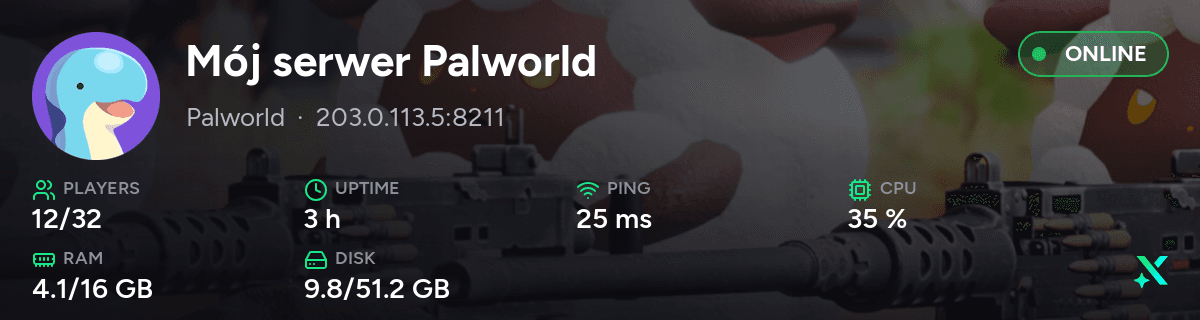
W Ustawieniach → Bot Discord wybierasz tekst albo baner graficzny oraz wartości, które pokazuje widżet.
Masz kilka serwerów gier? Właściwy wybierasz bezpośrednio w komendzie.
Zanim cokolwiek zostanie wykonane na serwerze, potwierdzasz komendę przyciskiem.
Kto nie ma uprawnień, dostaje jasną odpowiedź, a serwer pozostaje nietknięty.
W ZapX ustalasz, która rola Discord może sprawdzać status, uruchamiać i zatrzymywać serwer albo korzystać z konsoli.
Komendy sterujące widzą na Discordzie początkowo tylko administratorzy. Udostępnisz je swoim rolom w Ustawieniach serwera → Integracje → ZapX (przykładowy widok).
Komendą /zapx setup rozpoczynasz konfigurację bezpośrednio na Discordzie. Potrzebujesz do tego uprawnienia „Zarządzanie serwerem”.
Konfiguracja
Tego potrzebujesz, zanim zaczniesz sterować serwerem gier przez Discord – bez programowania i bez własnego tokena.
Zarejestruj się przez e-mail, Discord lub Google. Jednym kontem ZapX zarządzasz wszystkimi swoimi serwerami.
Połącz konto Discord w ustawieniach, w sekcji „Połączone konta”. Dzięki temu bot wie, kim jesteś.
Wybierz grę w sklepie i zamów serwer gier. Publiczny widżet statusu działa od razu, a komendy slash, widżety Admin i uprawnienia ról wymagają ZapX Pass, który obejmuje bota Discord.
Komendy slash
Masz kilka serwerów? Właściwy wybierasz w polu „server”. Komendy sterujące widzą na Discordzie początkowo tylko administratorzy, a dla swoich ról odblokujesz je w Ustawieniach serwera → Integracje → ZapX.
/statusPokazuje stan serwera, uptime i liczbę graczy.
/startUruchamia serwer gier.
/restartRestartuje serwer gier.
/stopZatrzymuje serwer po potwierdzeniu przyciskiem.
/console sendWysyła komendę do konsoli serwera po potwierdzeniu przyciskiem. Samą komendę wpisujesz w polu „command”.
/widgetPublikuje w kanale widżet statusu, który aktualizuje się automatycznie. Wymaga uprawnienia „Zarządzanie serwerem” (dla wszystkich typów widżetów).
/widget type: AdminZ przyciskami start, stop i restart.
/widget type: BannerPokazuje status serwera jako obraz.
/zapx linkSprawdza, czy Twoje konto Discord jest połączone z ZapX.
/zapx setupŁączy serwer Discord z Twoim kontem ZapX. Potrzebujesz do tego uprawnienia „Zarządzanie serwerem”.
Role i uprawnienia
Domyślnie wszystko jest zablokowane. Uprawnienia nadajesz dla każdego serwera i każdej roli Discord i w każdej chwili możesz je cofnąć.
| Akcja | Członkowie | Moderatorzy | Administratorzy |
|---|---|---|---|
| Podgląd statusu | |||
| Start, stop, restart | |||
| Komendy konsoli |
Role wybierasz dowolnie – korzystasz z własnych ról na swoim serwerze Discord.
FAQ
Komendy, uprawnienia, konfiguracja i bezpieczeństwo. Krótko i konkretnie.
Komendami slash bezpośrednio na czacie Discord: /status pokazuje stan serwera, /start, /restart i /stop sterują jego pracą, a /console send wysyła komendy do konsoli. Jak skonfigurować bota, wyjaśniamy w pytaniu „Jak skonfigurować bota Discord od ZAP-Hosting?”.
Potrzebujesz konta ZapX z co najmniej jednym serwerem gier, konta Discord oraz — do komend sterujących — ZapX Pass, który obejmuje bota Discord. Publiczny widżet statusu działa bez Pass.
Konfiguracja składa się z czterech kroków: ZapX Pass
Z serwerami gier.
Bot steruje serwerami gier, np. Minecraft, Palworld czy FiveM. Innymi produktami, takimi jak VPS, TeamSpeak czy serwery dedykowane, zarządzasz dalej w panelu ZapX. Więcej o ofercie: Wynajem serwera gierHosting serwerów MinecraftWynajem serwera PalworldWynajem serwera FiveMHosting własnego bota Discord
/status pokazuje stan serwera. /start, /restart i /stop sterują jego pracą, a /console send wysyła komendę do konsoli. /stop i /console send przed wykonaniem proszą o potwierdzenie. Komendą /widget publikujesz widżet statusu w kanale, a /zapx link i /zapx setup służą do konfiguracji połączenia.
To wiadomość w kanale, która aktualizuje się automatycznie.
Komendą /widget publikujesz status serwera w wybranym kanale. W polu „type” wybierasz Public (tylko status), Admin (z przyciskami start, stop i restart) albo Banner (status jako obraz, opcjonalnie z wykresami historii CPU, RAM i graczy). Jakie wartości pokazuje widżet, ustawiasz w panelu ZapX w Ustawieniach → Bot Discord. Każdy typ widżetu może utworzyć osoba z uprawnieniem „Zarządzanie serwerem” lub administratora na serwerze Discord. Publiczny widżet (tekst lub baner) Twoich własnych serwerów działa także bez ZapX Pass. Widżety Admin, komendy sterujące i konfiguracja serwera Discord wymagają ZapX Pass, który obejmuje bota Discord.
Komendy sterujące są początkowo widoczne tylko dla administratorów.
Udostępnij je swoim rolom w ustawieniach serwera Discord, w sekcji Integracje → ZapX. To ustawienie decyduje tylko o tym, kto widzi komendy. Czy ktoś może coś uruchomić, ZapX sprawdza przy każdym wywołaniu na podstawie Twoich uprawnień.
Dla każdego serwera i każdej roli Discord.
Uprawnienia nadajesz w ustawieniach ZapX. Do wyboru masz podgląd statusu, start/stop/restart oraz komendy konsoli. Bez Twojej zgody nikt nic nie zrobi, także przez bota.
Aby połączyć serwer Discord z ZapX, potrzebujesz na nim uprawnienia „Zarządzanie serwerem” lub uprawnień administratora. Członkowie Twojej społeczności nie potrzebują specjalnych uprawnień do używania komend – wystarczy im rola, której nadano uprawnienia w ZapX.
Bot działa wyłącznie w ramach Twoich zgód. Krytyczne akcje, takie jak zatrzymanie serwera czy komendy konsoli, trzeba potwierdzić przyciskiem, akcje są zapisywane w logach, a szczegóły błędów nigdy nie trafiają na czat.
Tak, w każdej chwili w ustawieniach ZapX.
Możesz cofnąć uprawnienia, odłączyć serwer Discord albo całkowicie wyłączyć bota. Od tego momentu bot nie reaguje już na komendy dotyczące Twoich serwerów.
Tak. Możesz połączyć kilka serwerów Discord, a przy każdej komendzie w polu „server” wybierasz, którym serwerem gier chcesz sterować. Jeśli masz tylko jeden serwer, możesz zostawić to pole puste.
Nie. To bot Discord od ZAP-Hosting, który steruje Twoimi serwerami gier w ZAP-Hosting. Nie chodzi o „Serwery gier” Discorda: serwer wynajmujesz u nas, a Discord służy tylko jako pilot. Nie musisz też pisać własnego bota ani tworzyć tokena.
Masz jeszcze pytania?
Skontaktuj się z supportemOpinie
Prawdziwe opinie o supporcie i konfiguracji.
Połącz Discord, odblokuj swoje serwery i zacznij od /status.
Ty decydujesz, kto co może.
© 2026 ZAP-Hosting GmbH
 Preferowane źródło w Google