
Status met aantal spelers
Staat, uptime en hoeveel spelers er nu online zijn, als antwoord in de chat.
Je bepaalt welke diensten wij mogen inschakelen voor analyse, personalisatie en externe inhoud.
We gebruiken cookies en vergelijkbare technologieën op onze website om inhoud te personaliseren, externe media te integreren en het gebruik van afzonderlijke onderdelen beter te begrijpen.
Noodzakelijke cookies
Deze vermeldingen waarborgen basisfuncties zoals beveiliging, stabiliteit en formulierverwerking.
Optionele secties
Gegevensverwerking kan plaatsvinden met je toestemming of op basis van gerechtvaardigde belangen. In de cookie-instellingen kun je elke optionele categorie weigeren of afzonderlijk toestaan.
Sommige diensten verwerken persoonsgegevens in derde landen. Met je toestemming accepteer je ook deze doorgifte. Meer informatie vind je in onze privacyverklaring.
Je kunt je selectie later op elk moment opnieuw openen en aanpassen. · 1.0.2
Start, herstart en stop je gameserver met slash-commando's en houd hem in de gaten met live statuswidgets, gewoon in je eigen Discord.
Met de Discord-bot van ZAP-Hosting beheer je je gameserver via Discord: vijf slash-commando's (/status, /start, /restart, /stop en /console send) en live statuswidgets, zonder eigen bot, code of token. Daarvoor heb je een ZapX Pass met de Discord-bot nodig; het openbare statuswidget werkt ook zonder pass. Je bepaalt per server en per Discord-rol wie wat mag, in drie niveaus. Riskante acties zoals stoppen of consolecommando's vragen eerst om een bevestiging met een knop.
Voorbeelden
Typische situaties: status, widgets en banner, server kiezen, bevestiging, rechten, vrijgeven en instellen.
Staat, uptime en hoeveel spelers er nu online zijn, als antwoord in de chat.
/widget plaatst een bericht dat zichzelf automatisch bijwerkt: status, spelers, uptime, ping en belasting.
Met type: Admin komen er knoppen voor starten, stoppen en herstarten bij. Gebruiken kan alleen wie via ZapX rechten heeft.
Met type: Banner (image) plaatst de bot de status als afbeelding. Die werkt zichzelf automatisch bij, desgewenst met grafieken voor CPU, RAM en spelers.
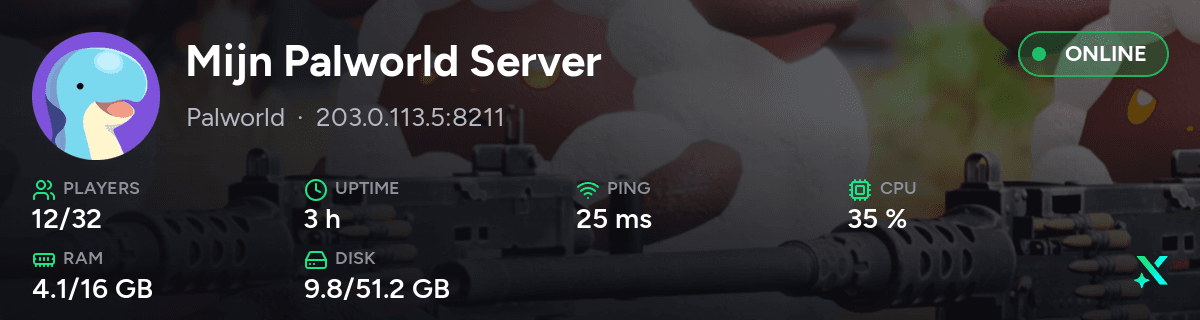
Onder Instellingen → Discord-bot kies je tussen tekst en afbeeldingsbanner en bepaal je welke waarden het widget toont.
Heb je meerdere servers, dan kies je de juiste direct in het commando.
Voordat er iets op de server gebeurt, bevestig je het commando met een knop.
Wie geen rechten heeft, krijgt een duidelijk antwoord en de server blijft onaangeroerd.
Je legt in ZapX vast welke Discord-rol de status, power-acties of de console mag gebruiken.
De besturingscommando's ziet in Discord eerst alleen een beheerder. Geef ze in de serverinstellingen onder Integraties → ZapX vrij voor je rollen (voorbeeldweergave).
Met /zapx setup start je de installatie direct in Discord. Daarvoor heb je de machtiging ‘Server beheren’ nodig.
Instellen
Dit heb je nodig voordat je je gameserver via Discord beheert. Volledige besturing vraagt om een ZapX Pass met de Discord-bot.
Registreer je met e-mail, Discord of Google. Met één ZapX-account beheer je al je servers.
Koppel je Discord-account in de instellingen onder ‘Gekoppelde accounts’. Zo weet de bot wie je bent.
Kies in de shop je game, bijvoorbeeld Minecraft, FiveM of Palworld, en bestel je gameserver. Het openbare statuswidget werkt meteen; slash-commando's, admin-widgets en rechten per rol vragen om een ZapX Pass met de Discord-bot.
Commando's
Heb je meerdere servers, dan kies je de juiste in het veld ‘server’. De besturingscommando's ziet in Discord eerst alleen een beheerder; voor je rollen geef je ze vrij onder Serverinstellingen → Integraties → ZapX.
/statusToont de status, de uptime en het aantal spelers.
/startStart de server.
/restartHerstart de server.
/stopStopt de server, pas nadat je het met een knop hebt bevestigd.
/console sendStuurt een consolecommando naar de server, pas na bevestiging met een knop. Het commando vul je in het veld ‘command’ in.
/widgetPlaatst een statuswidget in het kanaal dat zichzelf automatisch bijwerkt. Daarvoor heb je ‘Server beheren’ nodig (voor alle widgettypes).
/widget type: AdminMet knoppen om te starten, te stoppen en te herstarten.
/widget type: BannerToont de status als afbeelding.
/zapx linkControleert of je Discord-account aan ZapX gekoppeld is.
/zapx setupVerbindt een Discord-server met je ZapX-account. Daarvoor heb je ‘Server beheren’ nodig.
Rollen & rechten
Standaard staat alles dicht. Je geeft per server en per Discord-rol vrij wat mag, en je kunt dat op elk moment weer terugdraaien.
| Actie | Leden | Mods | Admins |
|---|---|---|---|
| Status bekijken | |||
| Starten, stoppen, herstarten | |||
| Consolecommando's sturen |
De rollen kies je zelf: je gebruikt gewoon je eigen Discord-rollen.
FAQ
Commando's, rechten, instellen en veiligheid. Kort beantwoord.
Met slash-commando's direct in de Discord-chat: /status toont de staat van je server, /start, /restart en /stop sturen hem aan en /console send stuurt een consolecommando. Hoe je de bot instelt, lees je bij ‘Hoe stel ik de Discord-bot in?’.
Je hebt een ZapX-account met minstens één gameserver, een ZapX Pass met de Discord-bot en een Discord-account nodig.
Het openbare statuswidget (/widget type: Public) werkt ook zonder pass. Alle andere commando's, admin-widgets en rechten per rol vragen om een actieve ZapX Pass met de Discord-bot; de actuele pakketten vind je op de ZapX Pass-pagina. Het instellen gaat daarna in vier stappen: ZapX Pass
Voor gameservers.
De bot bestuurt gameservers, bijvoorbeeld voor Minecraft, Palworld of FiveM. Andere producten zoals een VPS, TeamSpeak of een dedicated server beheer je gewoon in het ZapX-paneel. Meer over het aanbod: Gameserver hurenMinecraft server hurenPalworld server hurenFiveM server hurenEigen Discord-bot hosten
Met /status zie je de staat van je server. /start, /restart en /stop sturen de server aan, /console send stuurt een consolecommando. /stop en /console send vragen eerst om een bevestiging. Met /widget plaats je een statuswidget in een kanaal, met /zapx link en /zapx setup richt je de koppeling in.
Een bericht in het kanaal dat zichzelf automatisch bijwerkt.
Met /widget plaats je de status van je server in een kanaal. Bij ‘type’ kies je Public (status only), Admin (with controls) met knoppen om te starten, te stoppen en te herstarten, of Banner (image): de status als afbeelding, desgewenst met grafieken voor CPU, RAM en spelers. Welke waarden het widget toont, stel je in het ZapX-paneel in onder Instellingen → Discord-bot. Elk widget (ongeacht het type) maakt aan wie op de Discord-server ‘Server beheren’ of beheerdersrechten heeft.
De besturingscommando's zijn eerst alleen zichtbaar voor beheerders.
Geef ze in de Discord-serverinstellingen onder Integraties → ZapX vrij voor je rollen. Dat regelt alleen wie de commando's ziet. Of iemand echt iets mag uitvoeren, controleert ZapX bij elke aanroep aan de hand van jouw vrijgaven.
Dat bepaal je per server en per Discord-rol.
Je verdeelt de rechten in de ZapX-instellingen. Je kiest uit status bekijken, starten/stoppen/herstarten en consolecommando's. Zonder vrijgave mag niemand iets, ook niet via de bot.
Om een Discord-server met ZapX te verbinden, heb je daar de machtiging ‘Server beheren’ of beheerdersrechten nodig. Je leden hebben voor de commando's geen speciale rechten nodig, alleen de rol die jij in ZapX rechten hebt gegeven.
De bot handelt alleen binnen jouw vrijgaven. Kritieke acties zoals stoppen of consolecommando's moeten eerst worden bevestigd, en dat kan alleen wie het commando gaf. Foutdetails verschijnen nooit in de chat en acties worden gelogd.
Ja, op elk moment in de ZapX-instellingen.
Je kunt vrijgaven intrekken, een Discord-server loskoppelen of de bot helemaal uitzetten. Daarna reageert de bot niet meer op commando's voor jouw servers.
Ja. Je kunt meerdere Discord-servers verbinden en per commando in het veld ‘server’ kiezen welke server je wilt besturen. Heb je maar één server, dan laat je het veld leeg.
Nee. Het is de Discord-bot van ZAP-Hosting en geen functie van Discord zelf: je nodigt hem uit op je Discord-server, zonder eigen code, hosting of bot-token. Hij bestuurt je bestaande ZAP-gameservers. Die huur je gewoon bij ons, Discord is alleen de afstandsbediening.
Nog meer vragen?
Contact opnemen met supportBeoordelingen
Echte feedback over support en installatie.
Koppel Discord, geef je servers vrij en plaats je eerste statuswidget met /widget.
Jij bepaalt wie wat mag.
© 2026 ZAP-Hosting GmbH
 Voorkeursbron bij Google